分割無線Aliceキーボード「Jalice」のキットを買ったので組み立てる
分割無線Alice配列キーボード「Jalice」のキットを購入したので、組み立て方や使用感を書いていきます。
名称、購入先について
この記事では、このキーボードをWindowsの設定及びVial上に表示される名称に合わせて「Jalice」と呼称します。購入したAliExpressでは「Balice60」、PandaKBでは「Alice Split Wireless 2.4G Keyboard」、Taobaoでは「jalice」として販売されており、各販売元で名称が統一されていません。
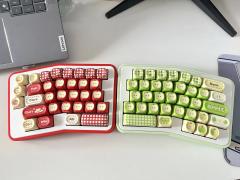
 https://s.click.aliexpress.com/e/_c4XNAxvN
 https://pandakb.com/shop/group-buy/alice-split-wireless-2-4g-keyboard-kit/
 https://item.taobao.com/item.htm?id=1052981827841
TaobaoにはBAliceシリーズを専門に扱う「BAlice 键盘工作室」というセラーが存在し、そちらではこのキーボードは販売されていないため、「Balice60」という名称はAliExpressのセラーによるものなのだと思っています。
記事執筆時点ではAliExpressではテンキー部分が販売されていません。テンキー部分も欲しい場合や価格を重視する場合はTaobaoで購入する方が良いと思われます。
購入理由、購入したもの
昨年12月から分割Aliceキーボード「BAlice80」を静音スイッチ(EPOMAKER Roseveil)で使用しており、BAlice80自体にほぼ不満は無く愛用していました。
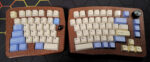
 https://ryo-fujinone.net/blog/archives/2586
ただこれまで手持ちのキーボードを基本的に静音仕様で使っていたこともあって、打鍵音を楽しむ用のキーボードも1つくらいは欲しいなという思いがありました。
そんな時に知ったのがJaliceのbrown kit(茶色ケースのキット)と、Velocifireという通販サイトで販売されている「Toasted Bread」というキーキャップセットです。茶色系や食べ物系のデザインが好きな自分にはbrown kitとこのキーキャップはめちゃくちゃ刺さって、気づいたら諸々を購入していました。
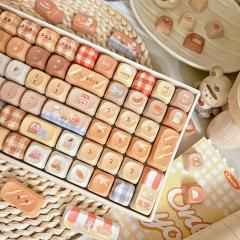
 https://www.velocifiretech.com/products/in-stocktoasted-bread?variant=41809854431350
打鍵音を楽しむに当たり、中央の文字キーのキーキャップにはセラミック製キーキャップCerakeyのMatte Pink(Aセット)を採用しました。前々からCerakeyは気になっていたのですが、私はキーキャップに絵柄が無いとなんだか寂しく感じてしまうのと、好みの色がMatte PinkとMatte Greigeくらいだったので今まで購入していませんでした。とは言え、打鍵音を出すなら低めの音の方が良いなと考えていたのと、「Toasted Bread」との組み合わせも見た目的に悪くは無いのではと思ったので、使用頻度が高いであろう中央の文字キーはCerakeyのMatte Pinkを採用しました。結果的にこの選択には満足しています。
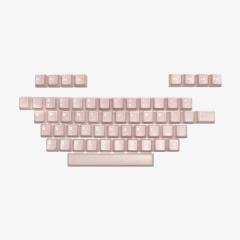
 https://www.cerakey.com/products/a-set-alpha-plus-matte-v3?variant=44423970291851
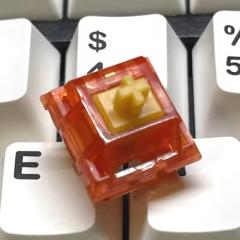
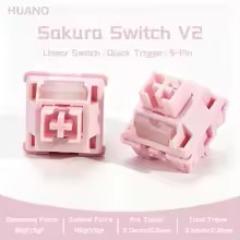
キースイッチについては、MZ Studio Keygeek Y2の32g版を購入し、それを採用しました。ずっと軽めの静音スイッチを使ってきたので軽めの物を選びました。非静音スイッチとしてはまずHUANO Sakura V2の35g版を購入して手元の環境で試したのですが私の音の好みからは少しズレていたので、YouTubeのレビュー動画などを吟味してKeygeek Y2を選びました。
元々はお金をあまり掛けたくないという思いからBAlice80を打鍵音を楽しむ用のキーボードとして利用できないかと考えてたのですが、結果的にそれはしませんでした。理由としては、BAlice80は静音キーボードとしてメインにしたいという思いがあったのと、実際に非静音のスイッチを試した際にBAlice80の構造的な問題なのかA~Gの行は打鍵音が大きくなりがちで、内部のフォームなどを軽く弄った限りでは改善できなかったためです。
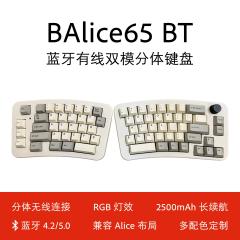
7月の頭に「BAlice 键盘工作室」がBAlice80よりもコンパクトなBAlice65 BTというキーボードの販売を開始していることを知り、それの購入も検討しましたが、BAlice80と構造が似ていそうなので打鍵音の観点では少し不安があり、結局購入には至りませんでした。ただBAlice65 BTについては、静音スイッチを採用するという前提の上では依然として購入を検討しています。
Jaliceの内容物
外箱は無地のダンボールで、中身は発泡スチロールでしっかりと保護されていました。内容物としては以下です。
左右のケース
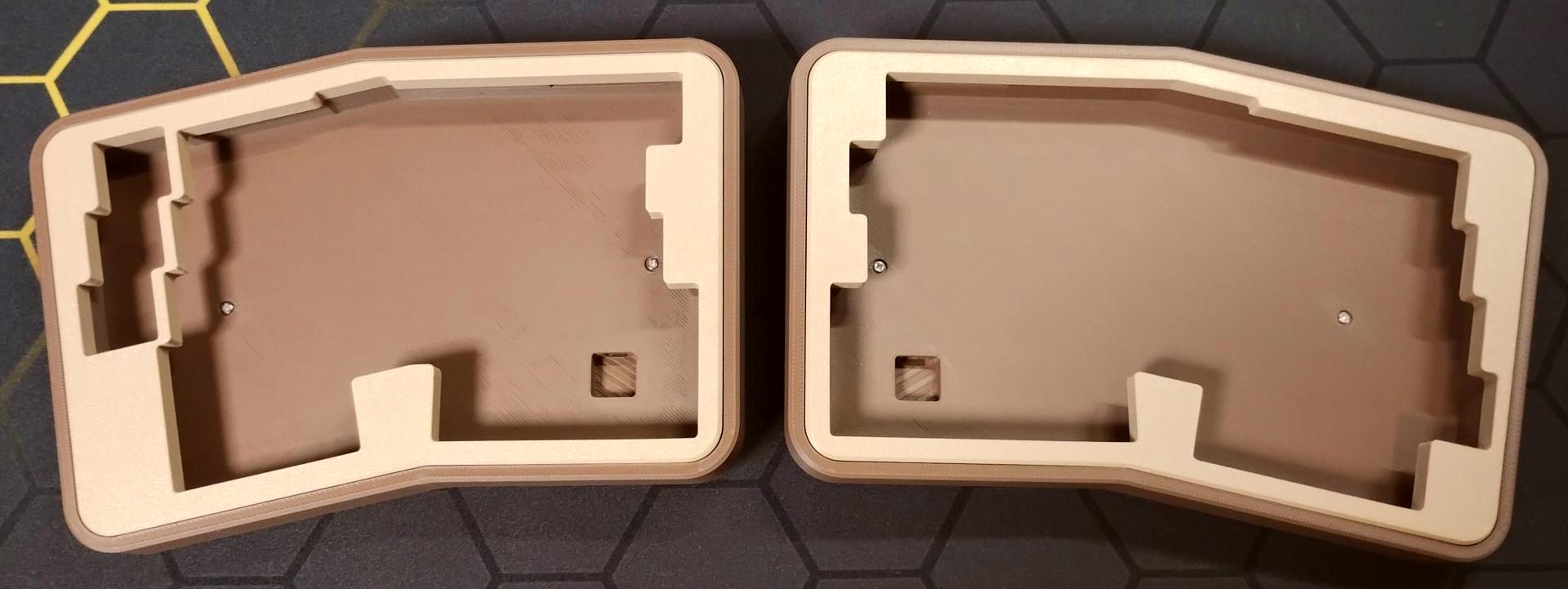
内側にボトムパネルを固定しているネジがあります。
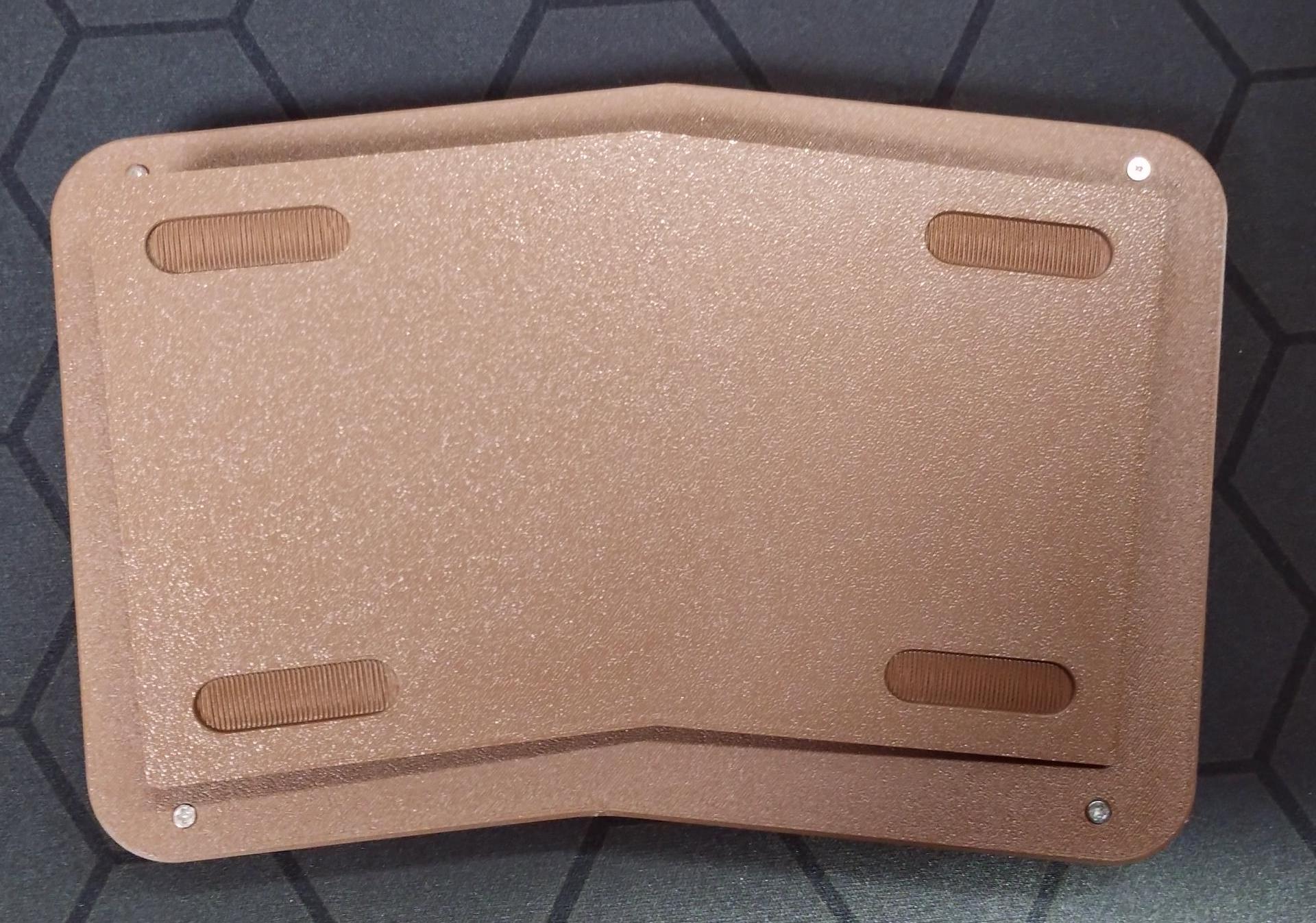
底面にはゴム足を取り付ける箇所と、トップフレームを固定しているネジがあります。
左右のメイン基板
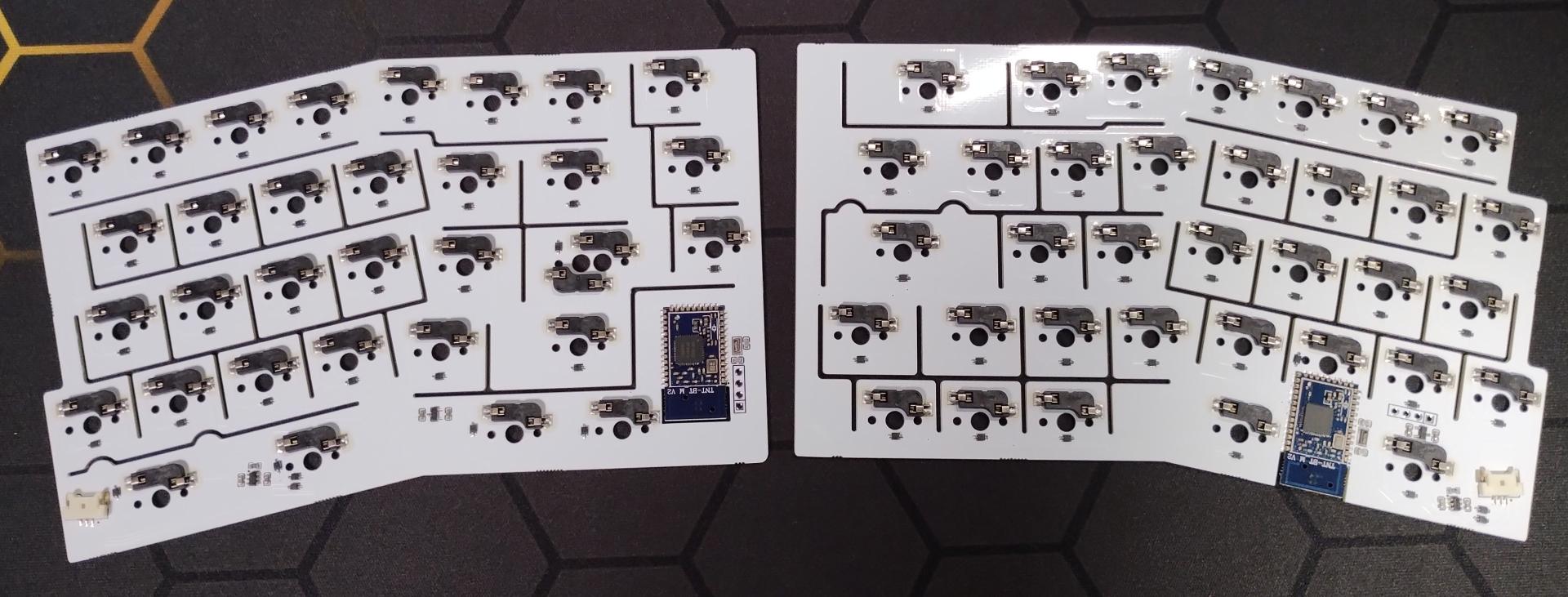
両面を撮影するのを忘れていました…。
左右の両方で「TNT-BT M V2」と表記されたモジュールが使用されているようです。
左右のプレート
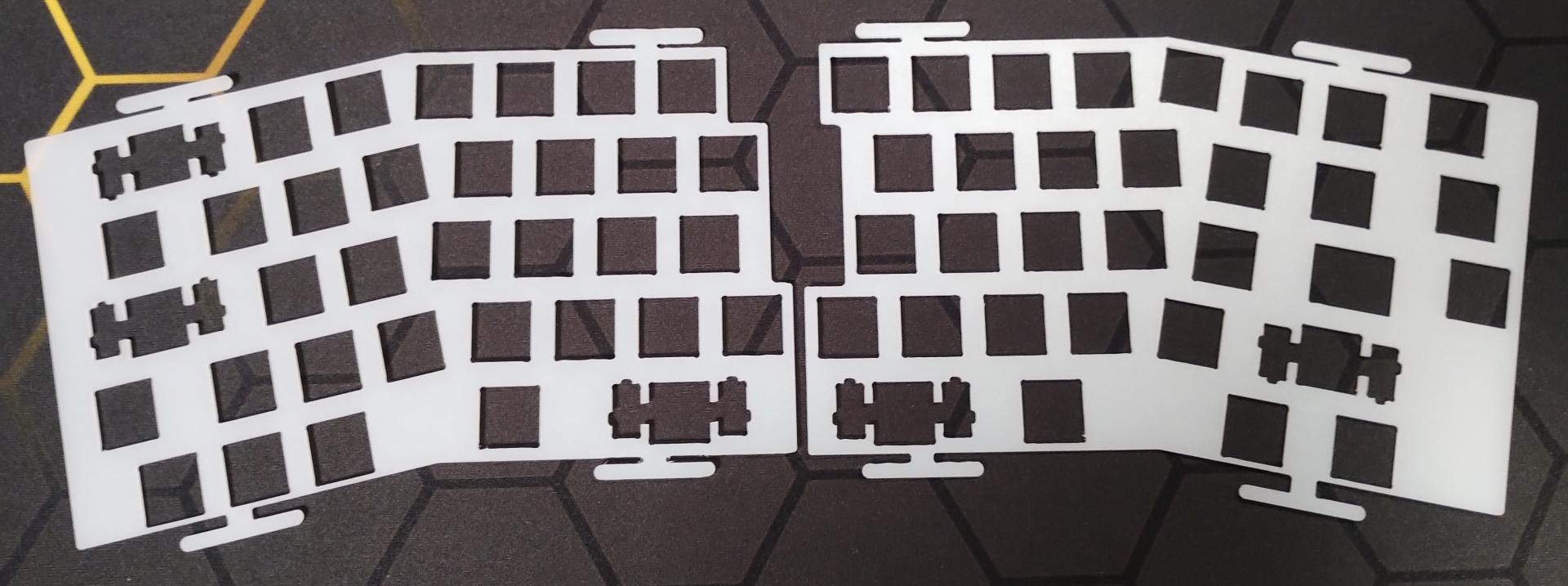
フォーム2種、シート1種
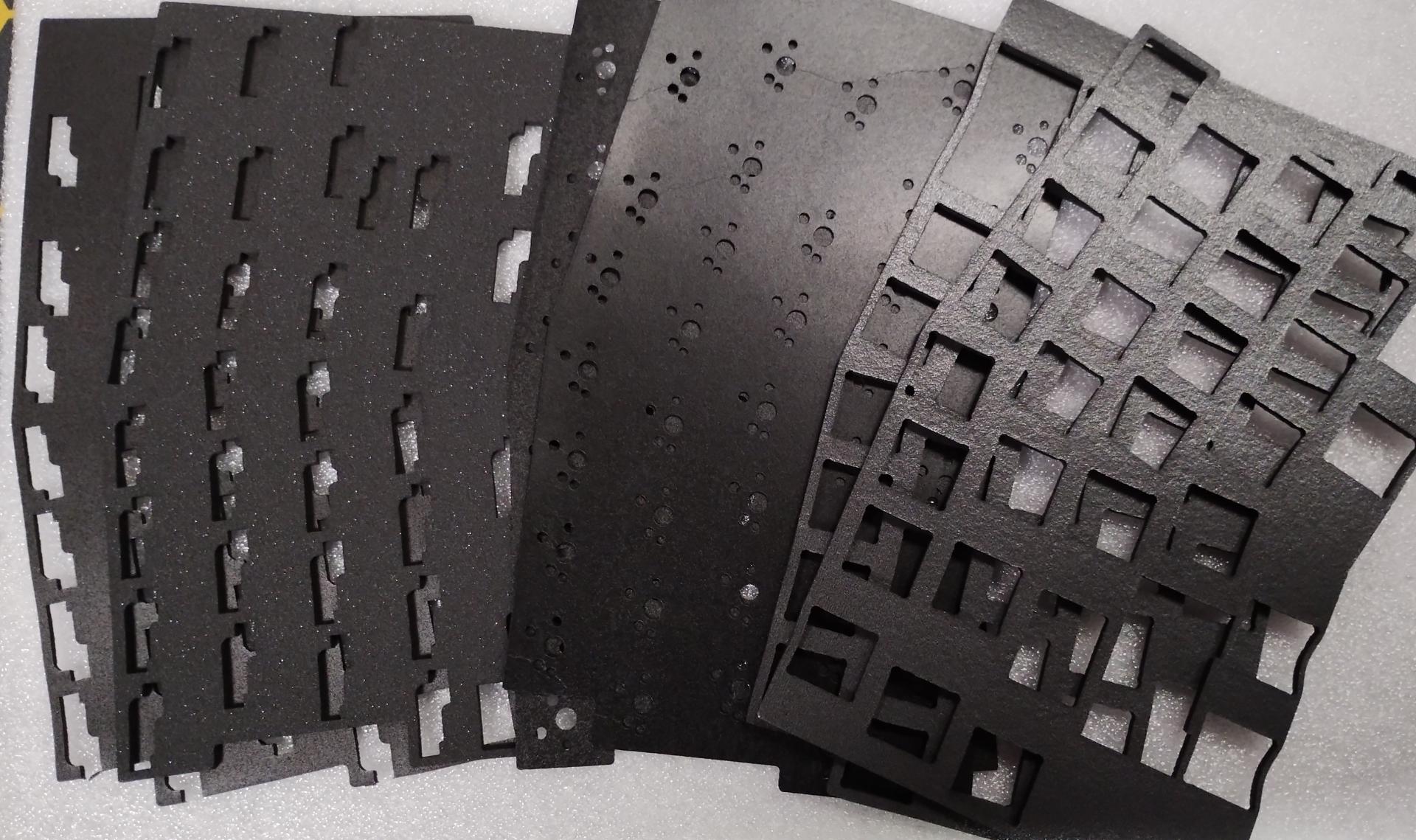
左側はボトムフォームで、ケース底面とメイン基板の間に置くフォームです。
中央はIXPEスイッチパッド(シート)で、メイン基板の上に置くシートです。
右側はPoronサンドイッチフォームで、IXPEスイッチパッドとプレートの間に置くフォームです。
いずれも左右用として2枚ずつ入っています。
バッテリー用のサブ基板×2個
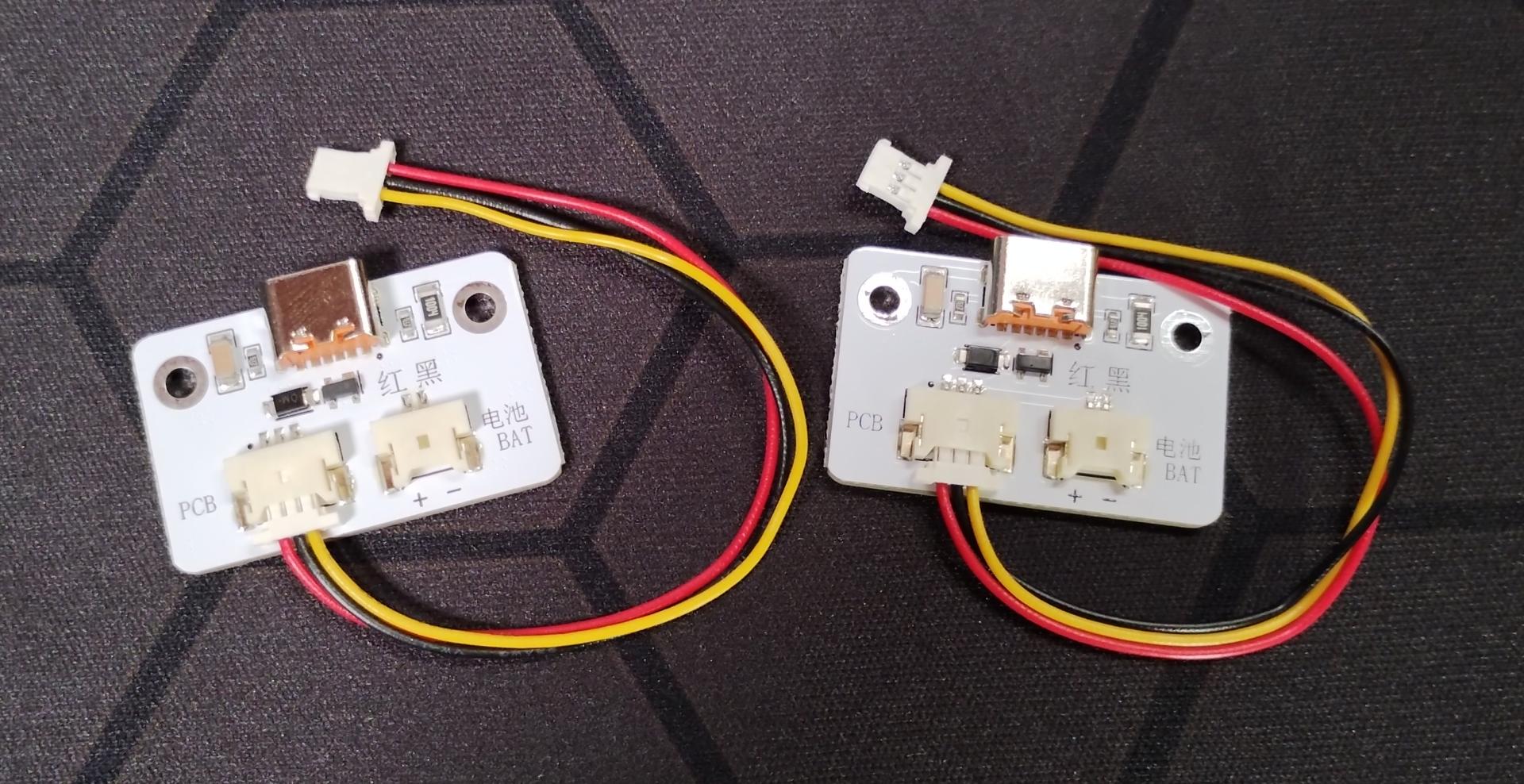
USB Type-Cポート、バッテリー接続用コネクタ、メイン基板接続用コネクタがあるサブ基板です。充電はメイン基板側のモジュールで制御しているようで、サブ基板のみでは充電できません。
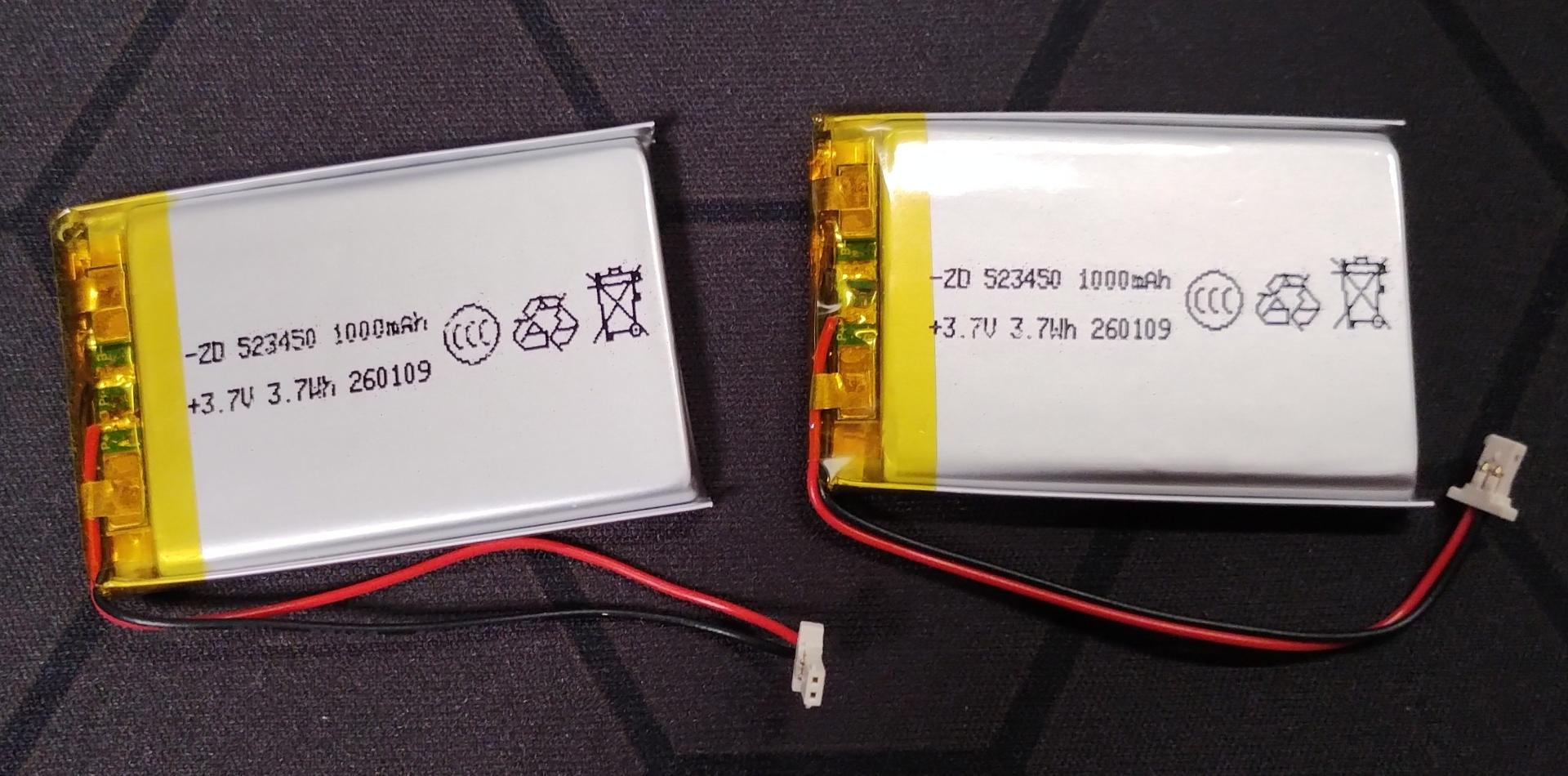
1000mAh バッテリー×2個
2U用スタビライザー×5個
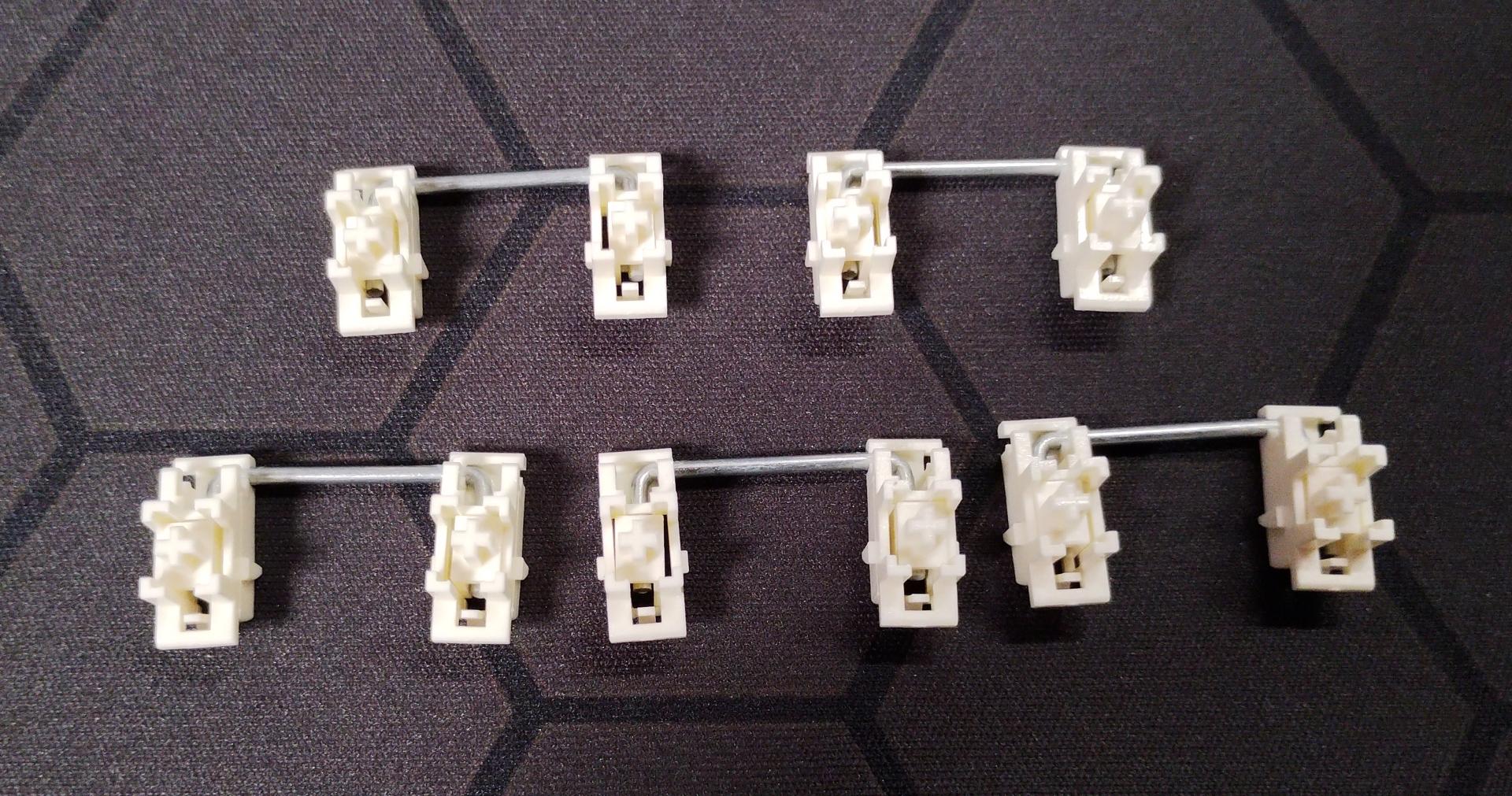
AliExpressの商品説明にはスタビライザーは自分で用意する必要があると記載されているのですが、実際には必要な数のスタビライザーが付属していました。
プレート用のダンパーパーツ
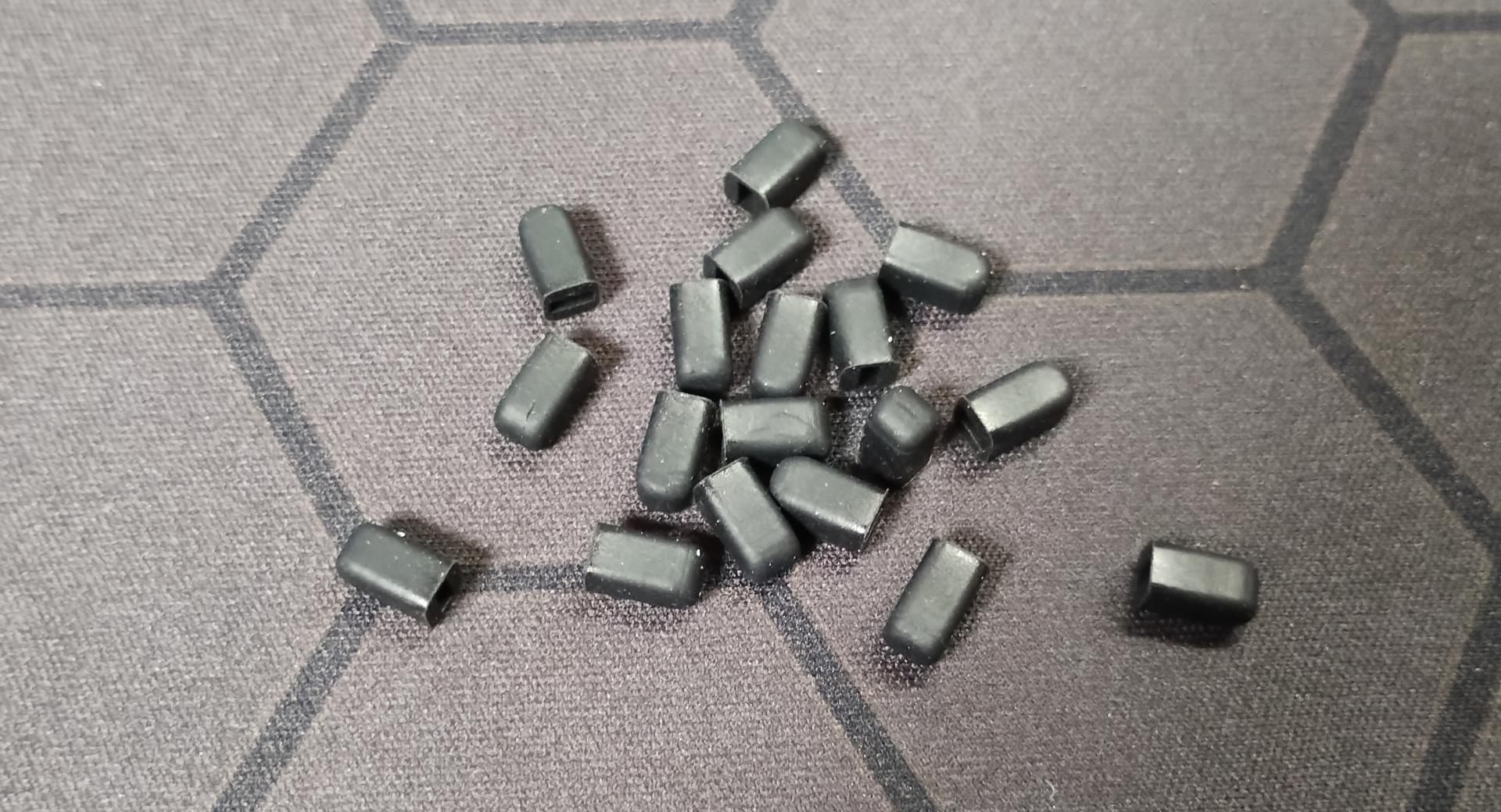
プレートの、ケースと接触する突起部分に嵌めるダンパーパーツです。
ゴム足×8個
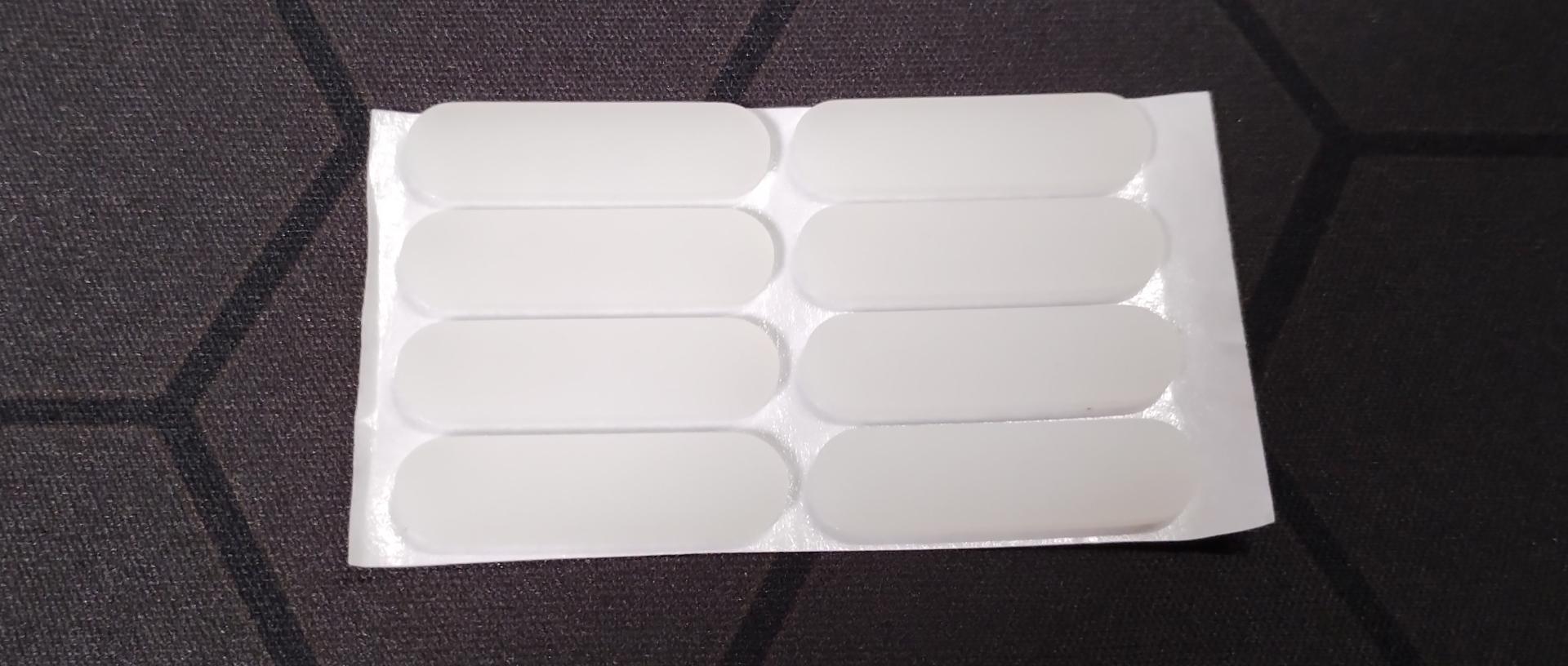
左右それぞれで4個ずつ使用します。
2.4GHzのレシーバー
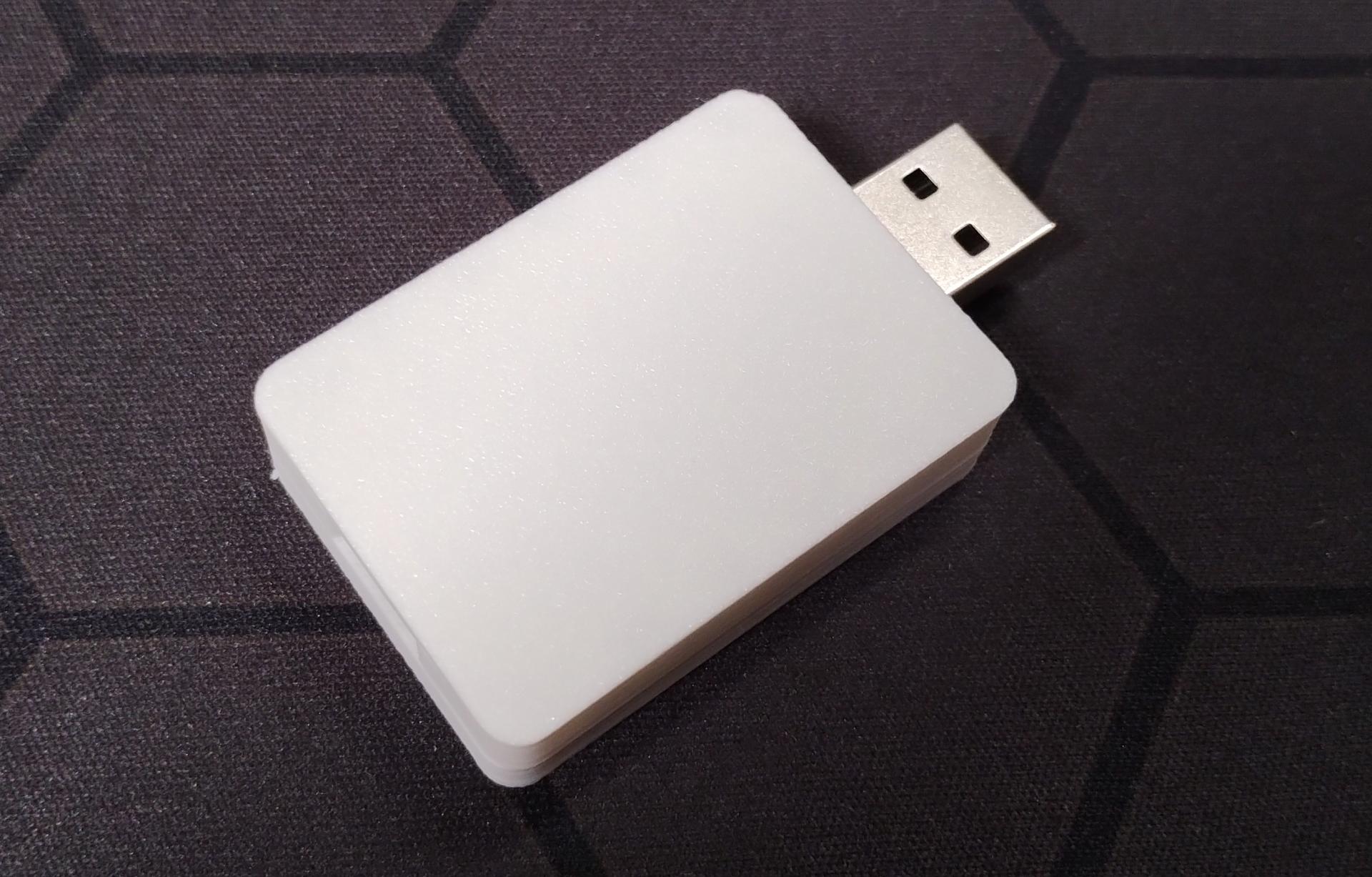
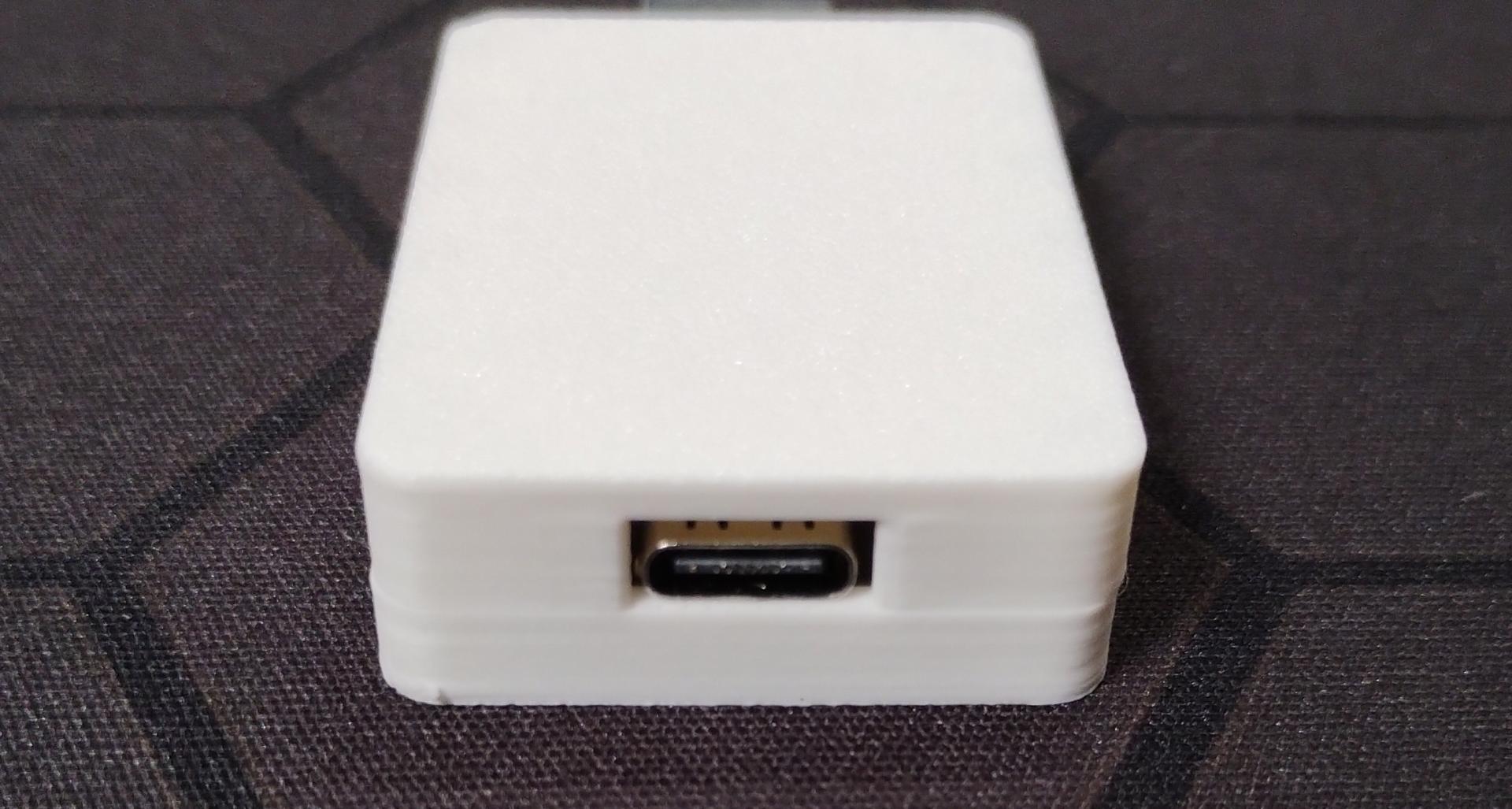
USB-Aオス、USB-Cメスを備えたレシーバーです。
組み立て手順
左右で組み立て手順は同じなので、ここでは左側の組み立て手順を紹介します。
ケース内部にプラスネジで固定されている箇所が2個所あり、それを外すと、ケース底面のボトムパネルが外れます。
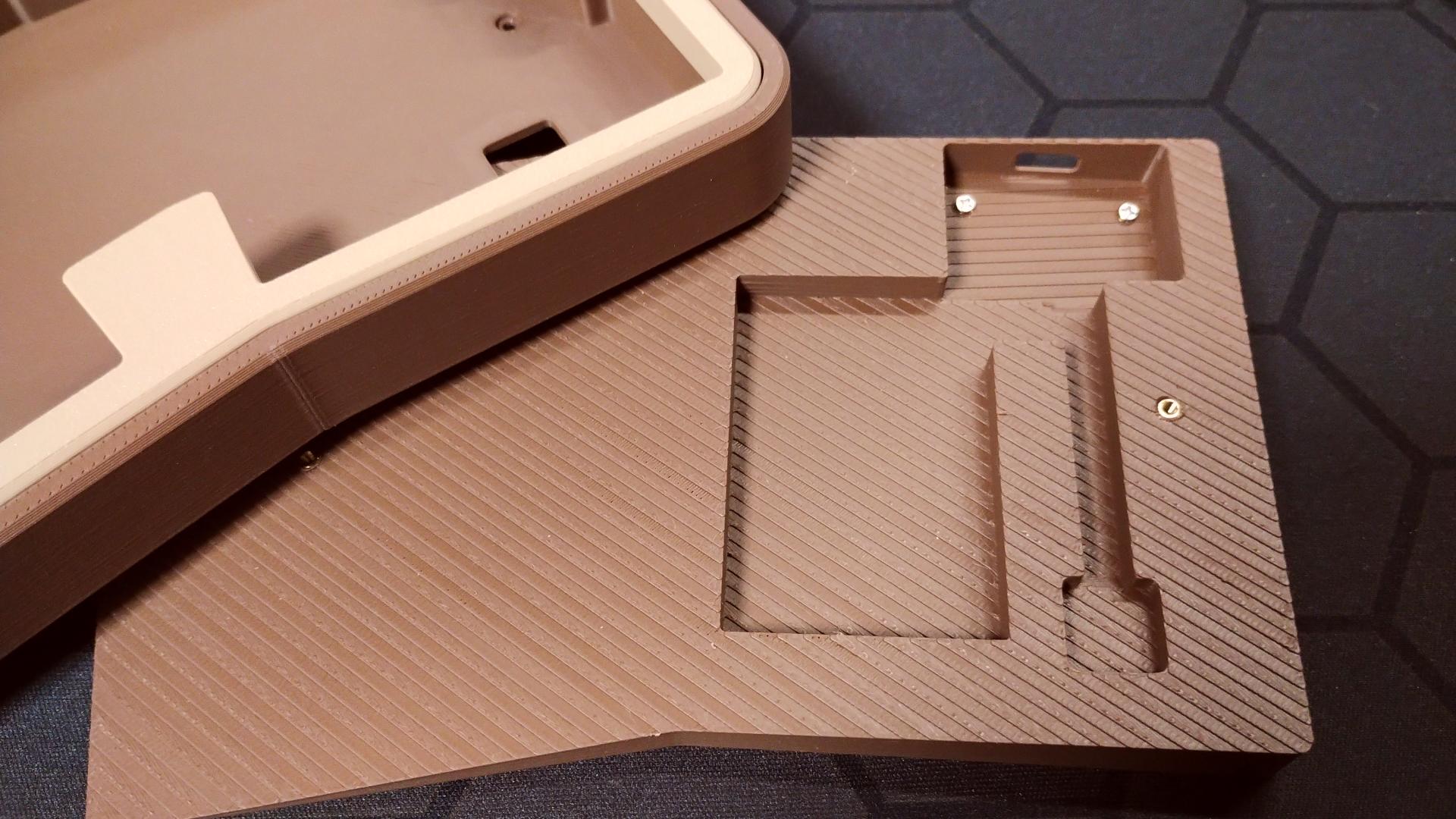
ボトムパネルにはサブ基板とバッテリーを取り付けます。ケース本体部分にネジ留めする際にケーブルを挟まないようにテープで固定しておいた方が良いと思います。写真を撮るのを忘れていましたが、バッテリー自体もテープで固定した方が良いと思います。一度組み立てた際に、キーボードを軽く振るとバッテリーがカタカタと動いていたので、私は再度分解してバッテリーも固定しました。
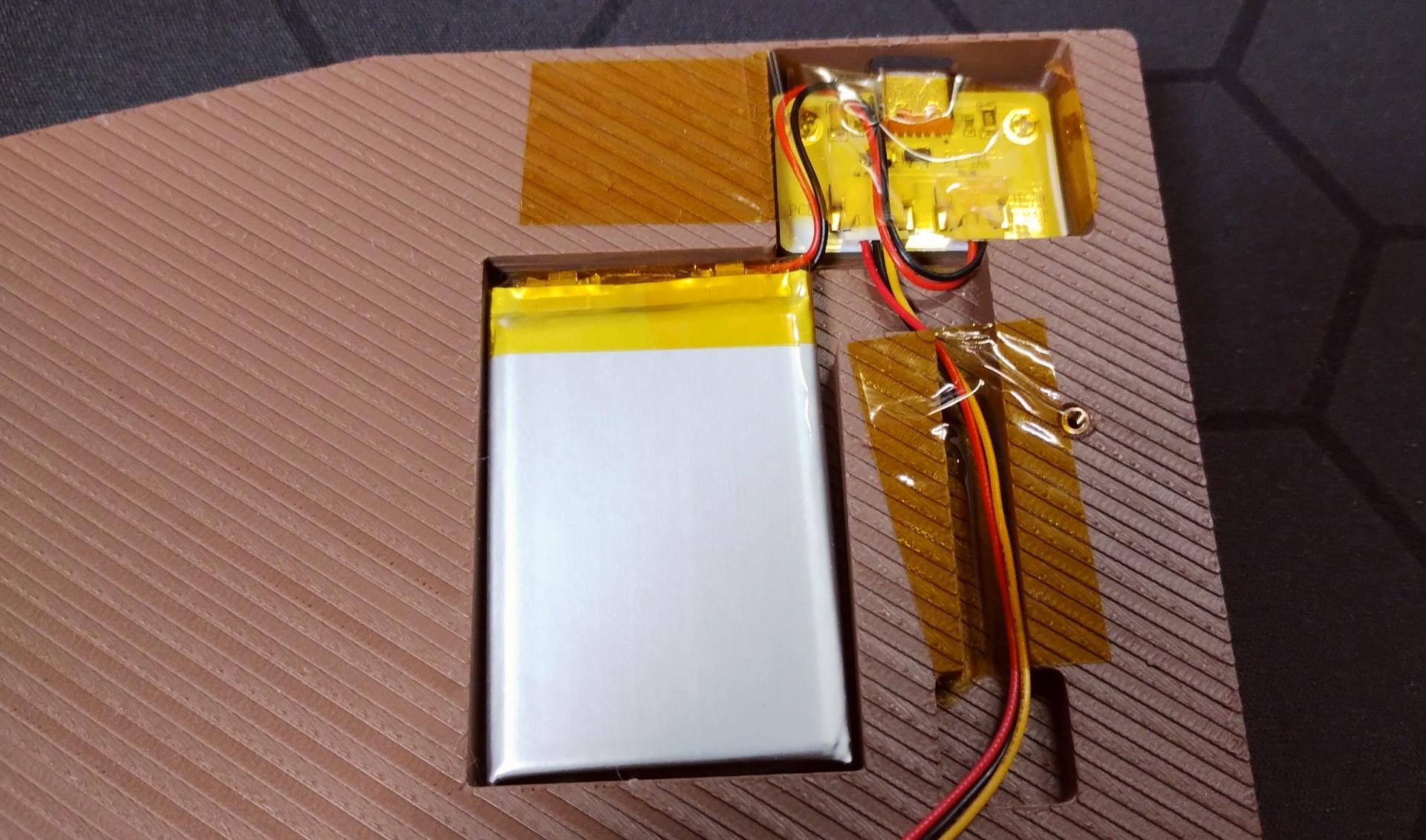
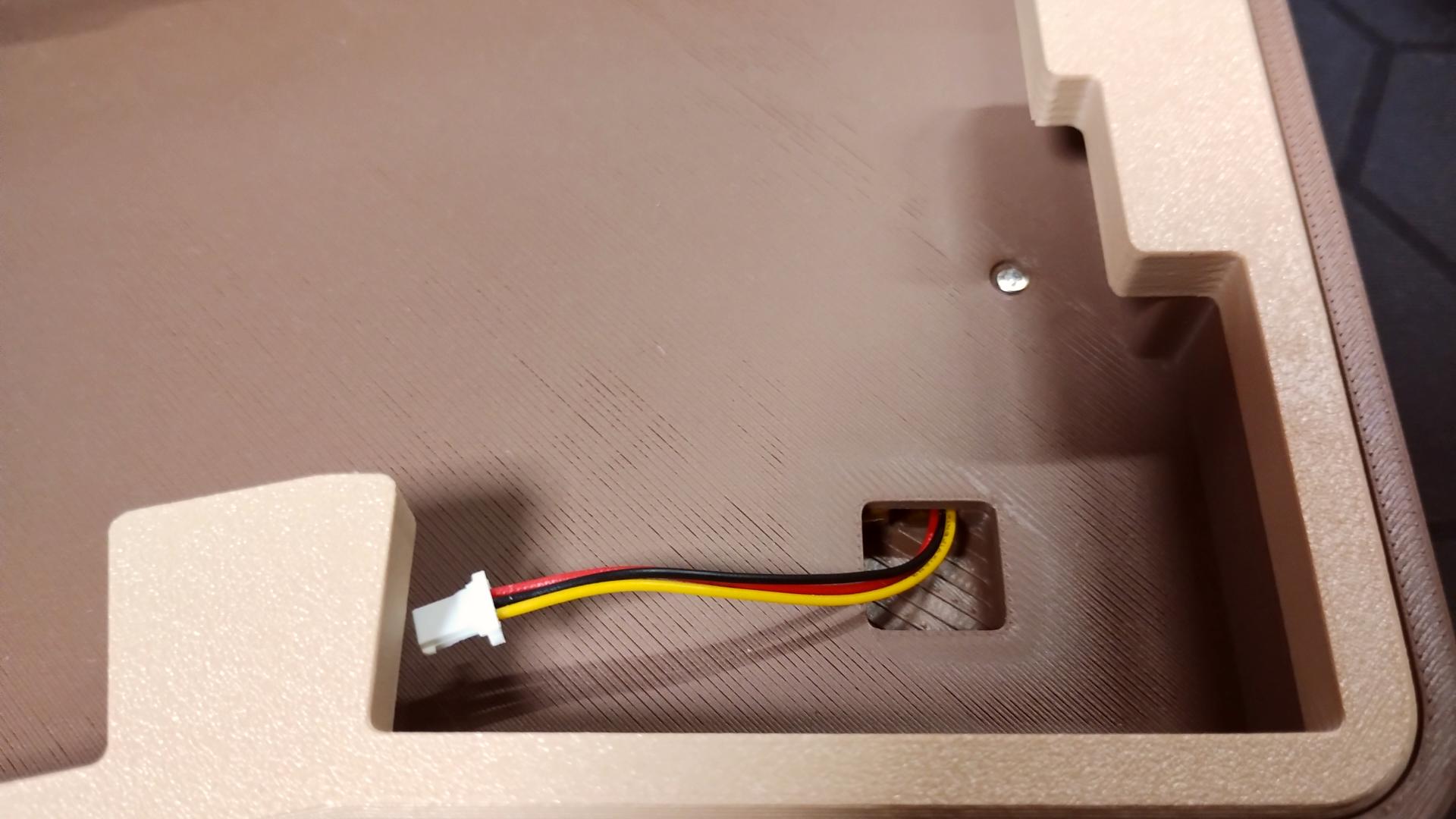
ボトムパネルをケース本体にネジ留めする際に、メイン基板に接続するためのケーブルが穴から出るようにしておきます。
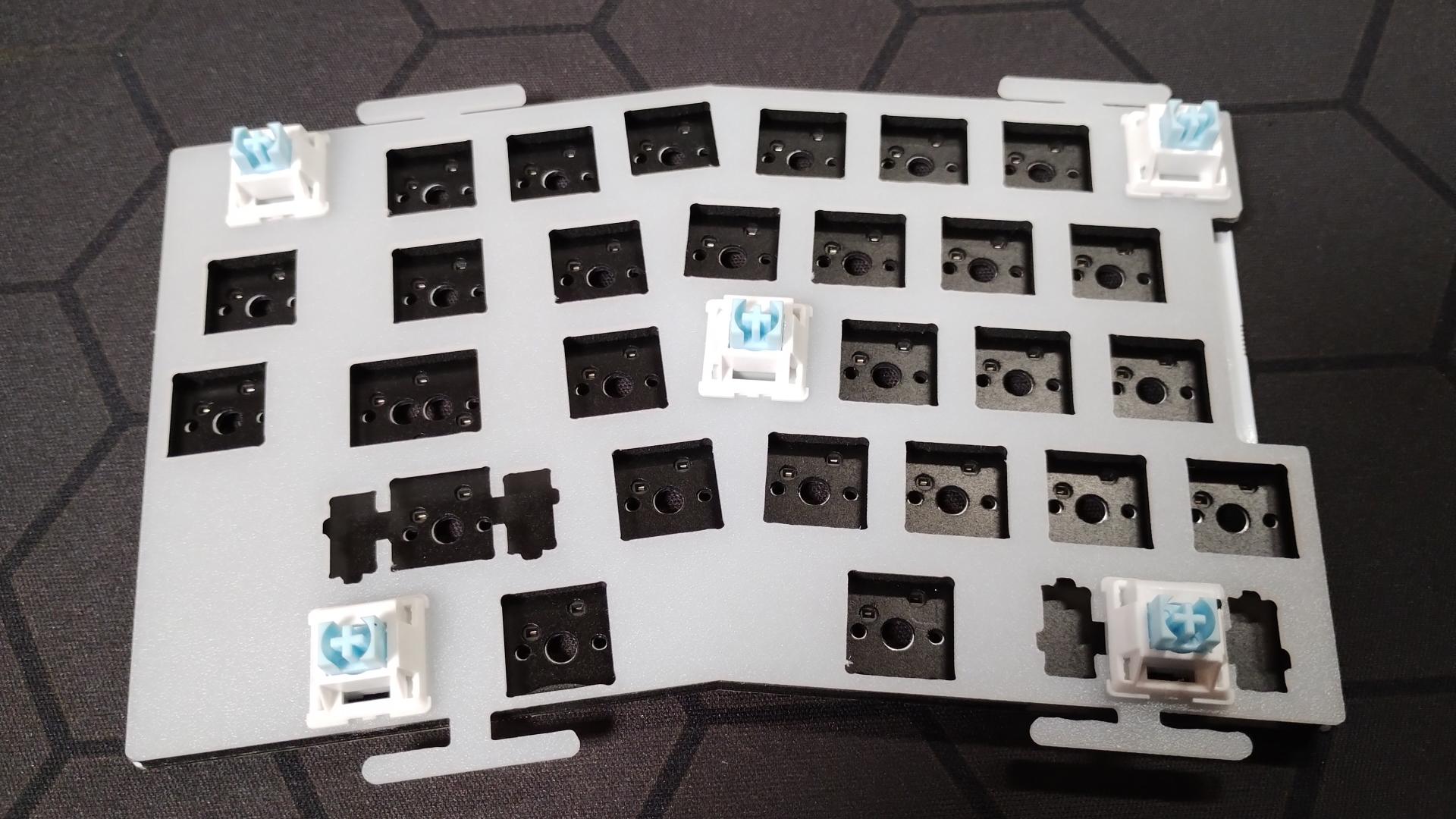
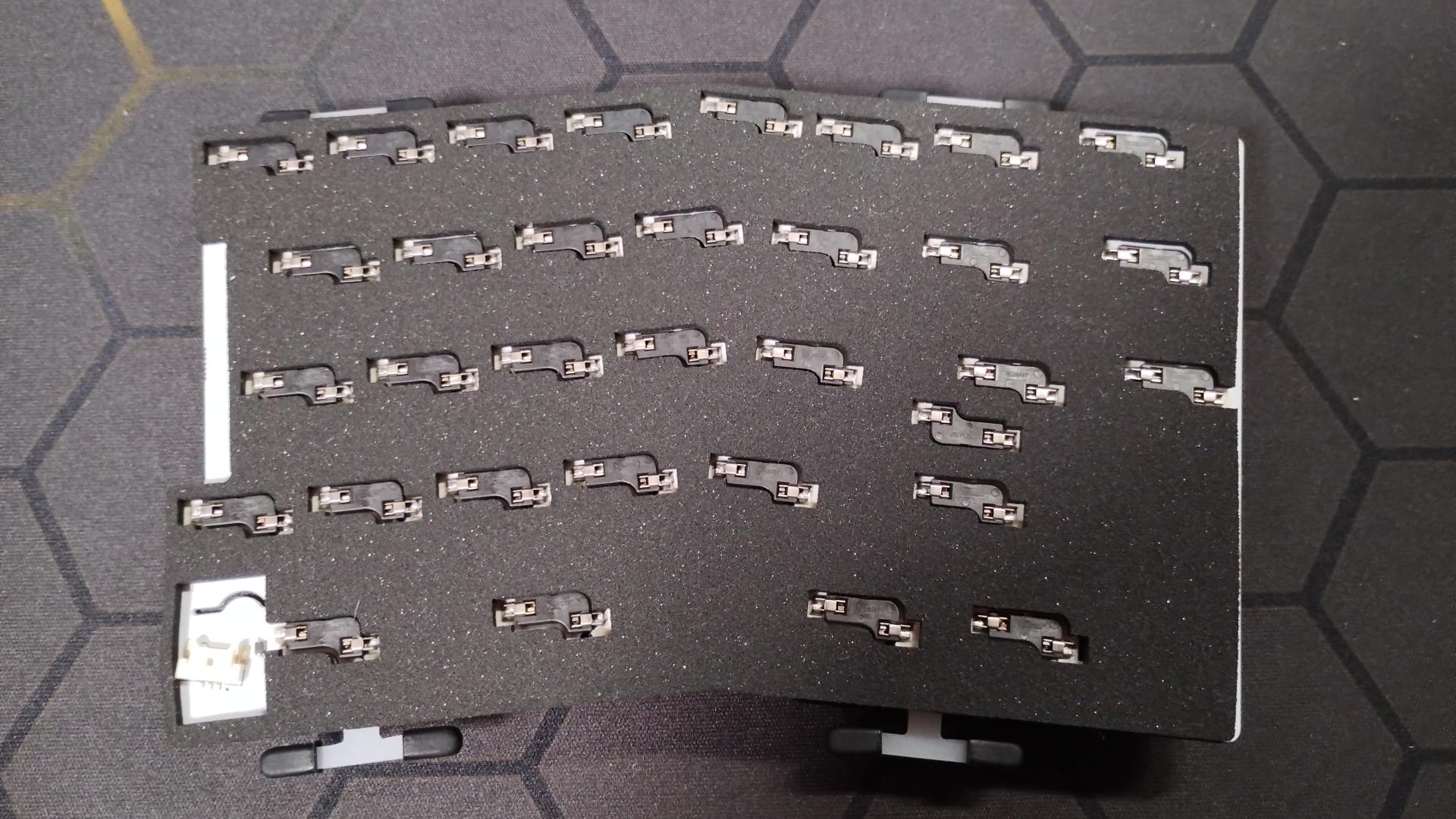
以下はメイン基板、IXPEスイッチパッド、Poronサンドイッチフォーム、プレートを組み立てた写真です。それぞれを固定するパーツやテープなどは無いので、ある程度穴の位置を揃えた上で中央と四隅にキースイッチを仮挿ししておくのがオススメです。
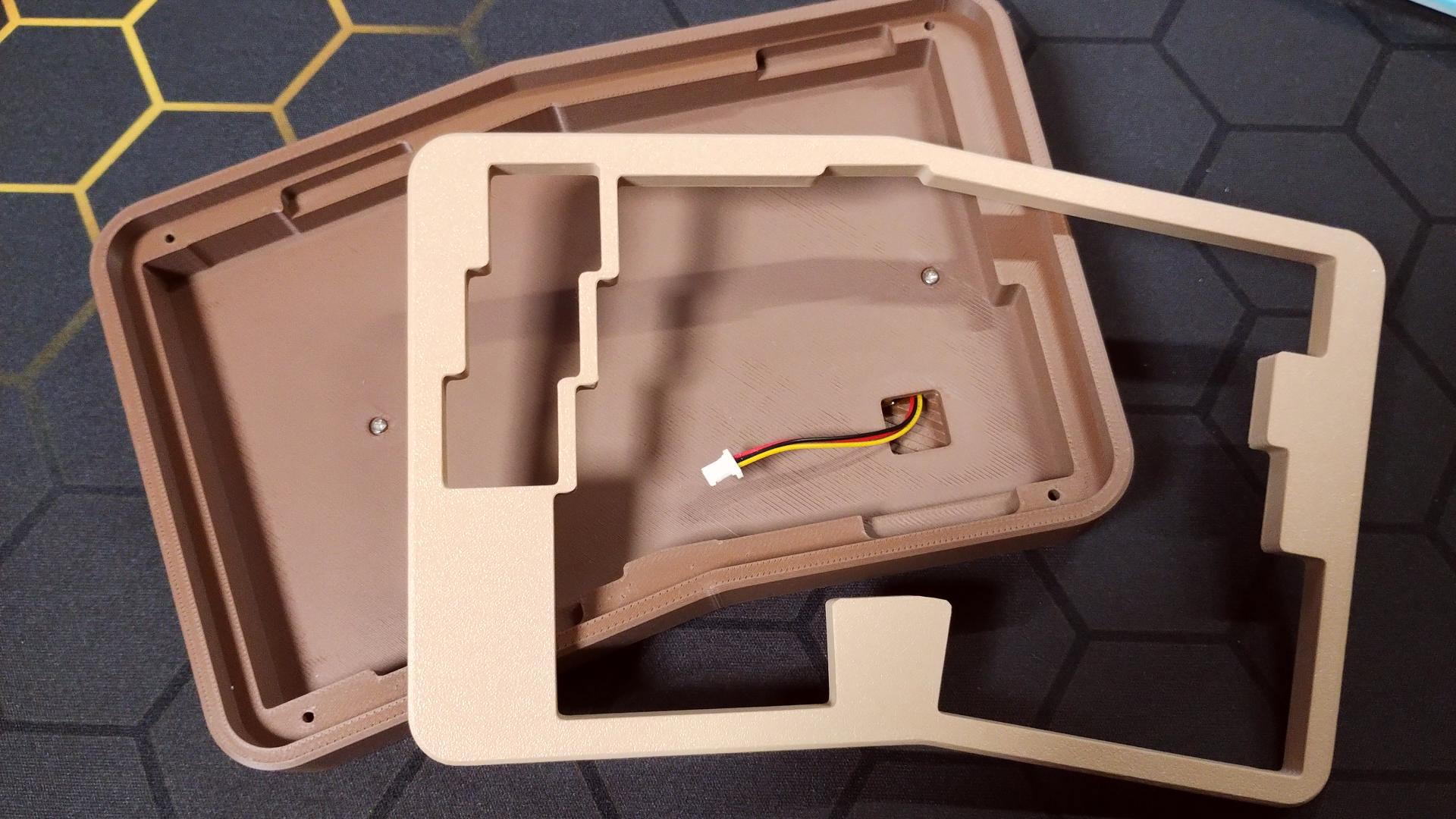
ケース底面の四隅にプラスネジで固定されている箇所が4箇所あり、それを外すと、トップフレームが外れます。
以下の画像のようにメイン基板底面にボトムフォームを置くか、或いはケース内部にボトムフォームを配置し、メイン基板にボトムパネルから伸びているコネクタを取り付けます。ケース内部にボトムフォームを置くという手順でも自然に基板のホットスワップソケットとの位置は合うので、基板をケースに入れる際のことを考えるとボトムフォームはケース内部に配置した上でコネクタの取り付けを行うという流れの方が良い気がします。
上の画像でフレームの突起部分に嵌っているダンパーパーツについては、ケースに収めるタイミングで嵌めた方が良いです。意外と抜けやすいので、このパーツを付けてからコネクタの接続などの作業をすると作業中に抜ける可能性があります。
メイン基板にコネクタを接続してケースに収めたら、ケースを裏返してトップフレームをネジ留めします。このタイミングでゴム足も付けておくと良いと思います。
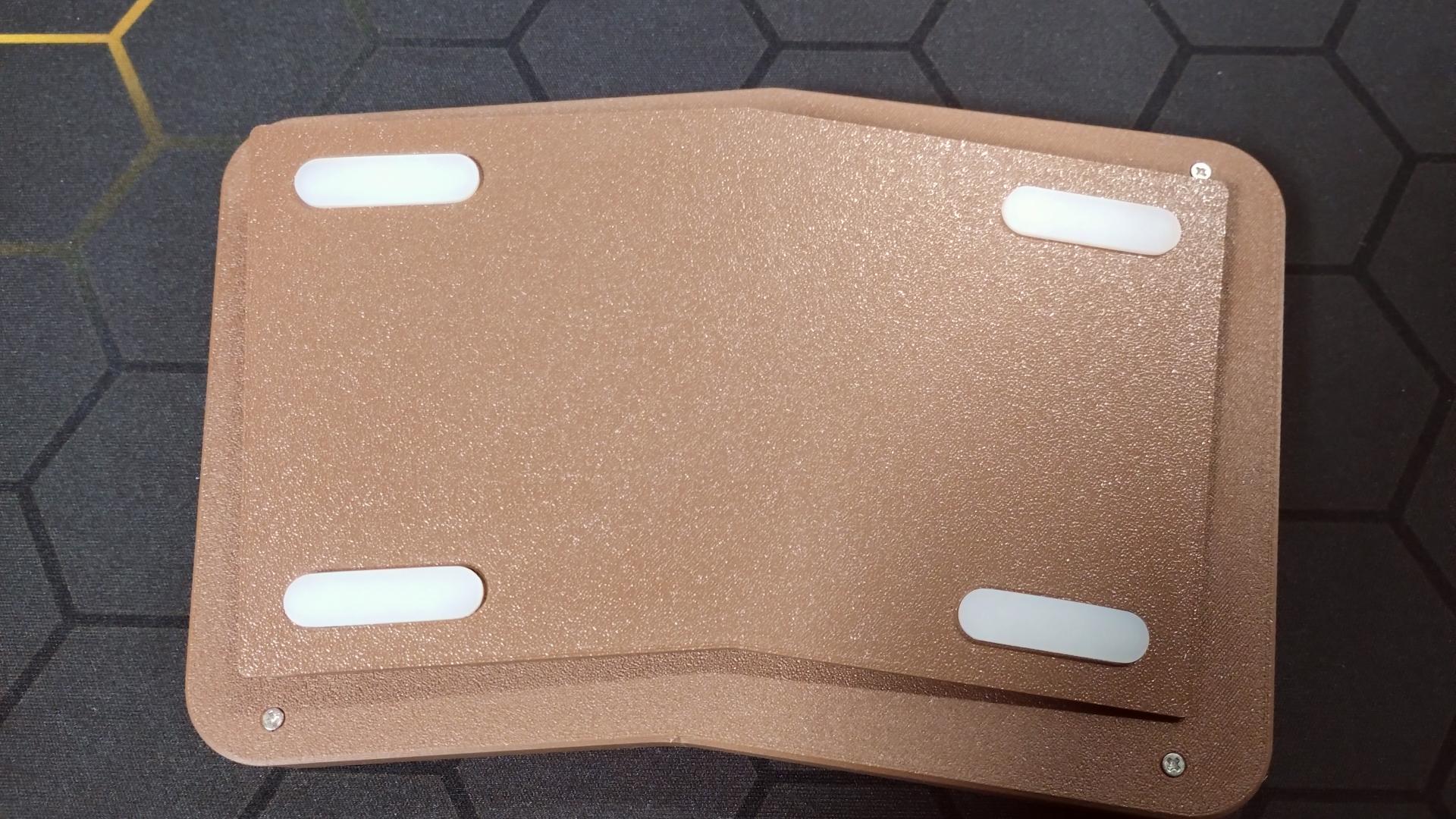
私の場合、プレートにキースイッチ用のフォームパッドとスタビライザー用のパッドも貼ったので、以下のような感じになりました。
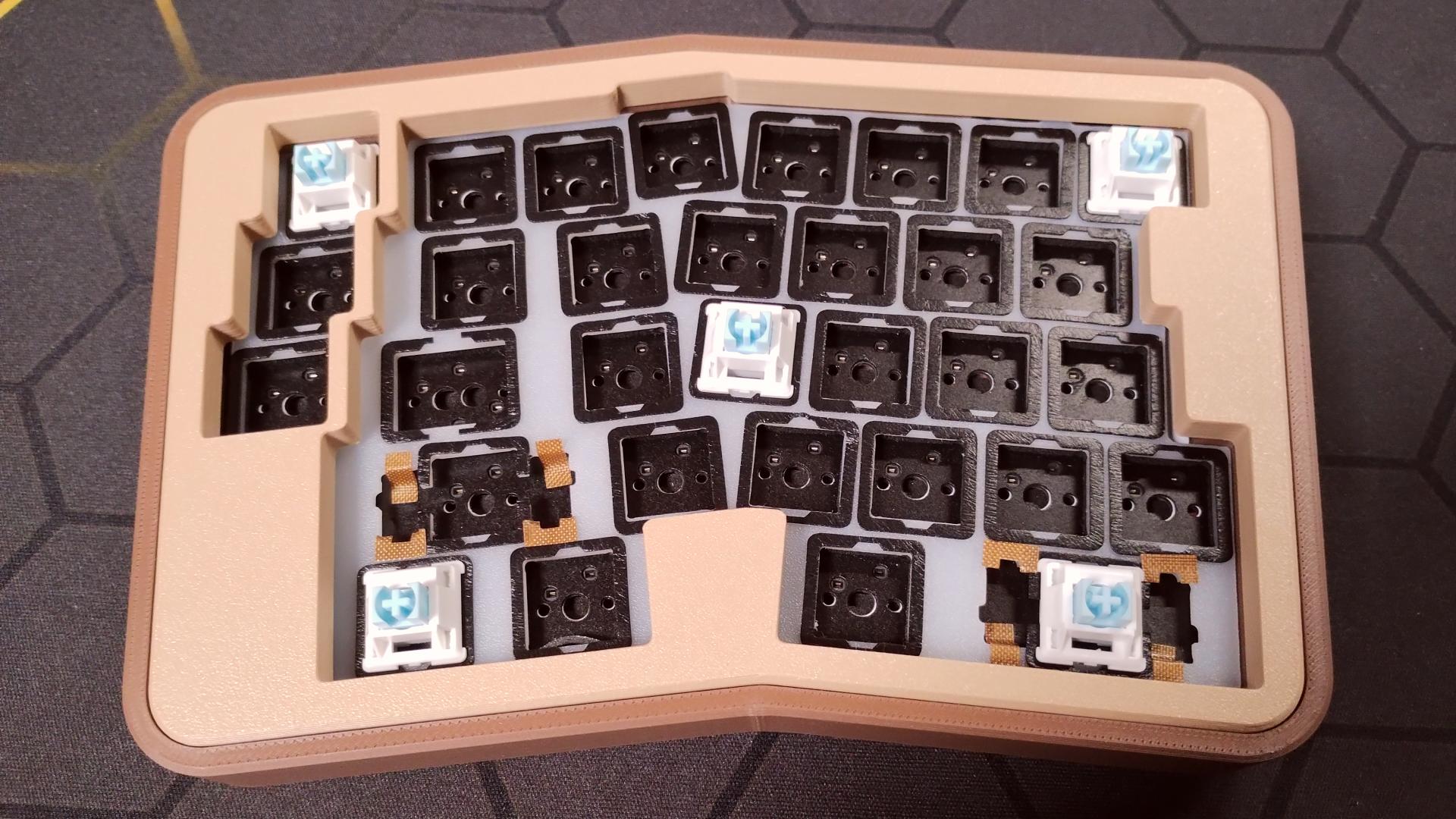
キースイッチKeygeek Y2を取り付けるとこんな感じ。
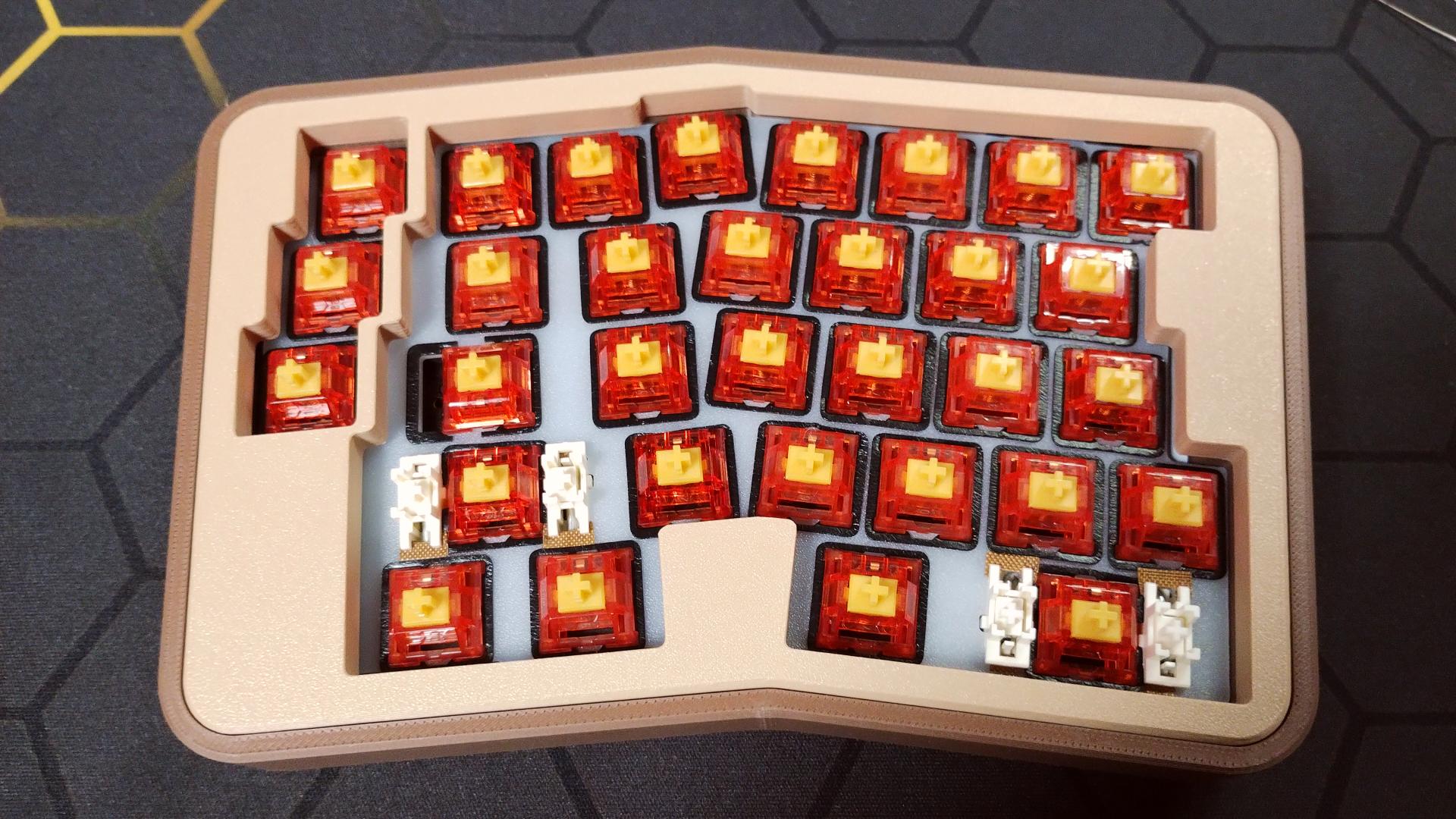
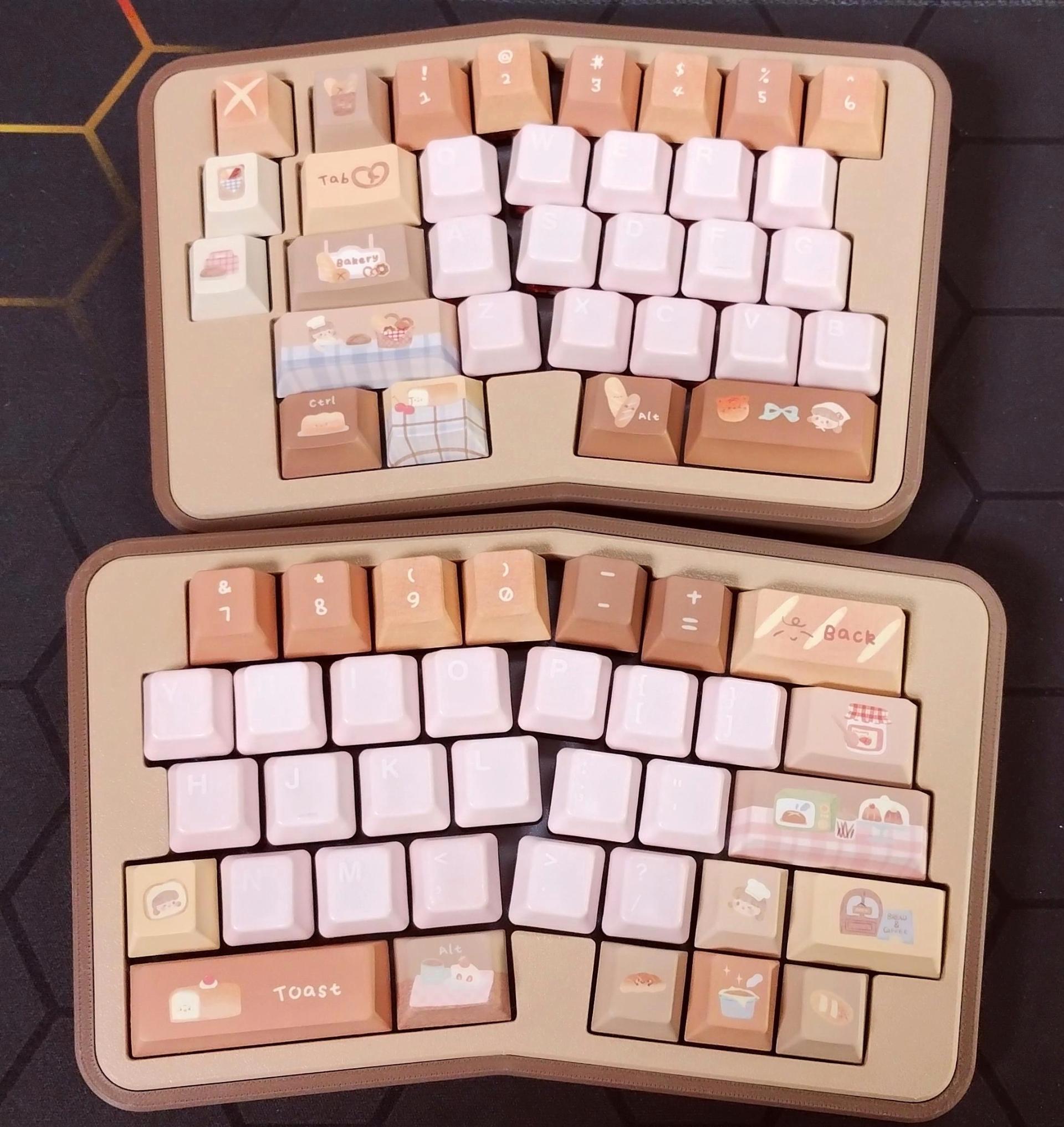
記事の最初でも載せましたが、用意したキーキャップを取り付けるとこんな感じ。
使用感、気になったこと
まず見た目が良いですね。ケースもキーキャップも好きな色・好きなデザインの物を選んだので満足しています。CerakeyのMatte Pinkは派手すぎないピンクですし、Toasted Breadのキーキャップに描かれたパンや女の子は可愛らしく、全体として華やかでありつつ落ち着いた感じに仕上がったと思います。
Cerakeyを採用した箇所の打鍵音は気に入っています。カタカタ寄りのコトコトという感じで、良い音です。個人的にはもっと低い音の方がより好みではあるのですが、Jalice+Keygeek Y2+Cerakeyの相性は良いと思います。Cerakey以外の箇所にはキーキャップに静音リングを取り付けています。私の打鍵音の好みの都合と、Cerakeyの打鍵音を可能な限り楽しみたい(全てのキーキャップをCerakeyにはしたくない)という都合などがあってCerakey以外には静音リングを取り付けました。ゴム感が出ますが、元々BAlice80では全キーに静音リングを使用していましたし、個人的にはあまり気になりません。
Vial対応なので設定面では何も不満はありません。私のやりたいことは全部できました。
左右のキーボードをケーブルで繋いでおく必要がない完全無線ということで、キーボードの取り回しが非常に楽なのも良いですね。
気になるところとしては、まずキーボードが微妙にテンティングしたような感じの傾斜が付いているのは触れておくべきでしょうね。以下は組み立てる前に取った写真ですが、ボトムパネルに傾斜を付けることで分割キーボードとして内側が上がる感じのテンティング感がある構造になっています。
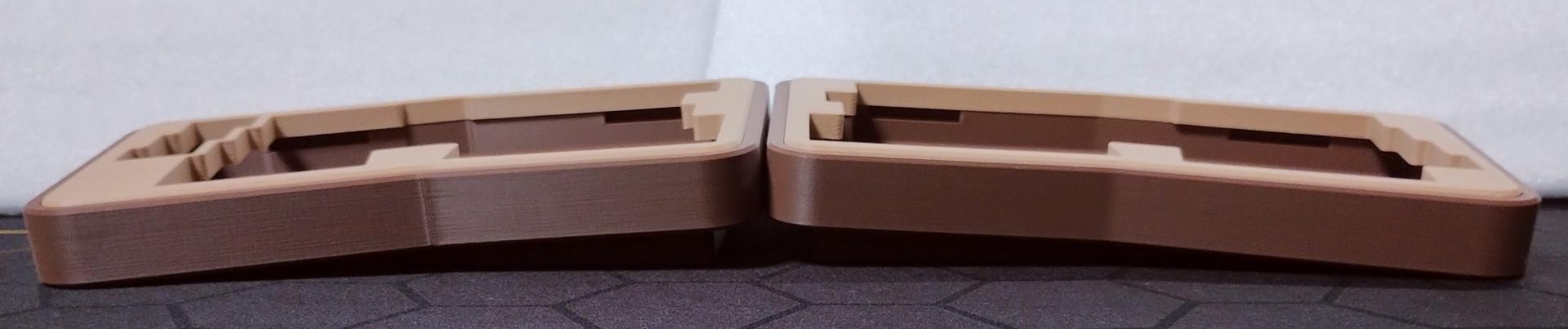
この傾斜は商品画像では分かりにくかったところで、傾斜が付いていると言っても若干なので通常のパームレストの使用も問題の無いレベルだとは思いますが、購入される方は把握しておいた方が良い点だと思います。
次に、これは購入前から分かっていたことではありますが、やはり無線専用というのは少し気になりますね。キーボードのType-Cポートは充電専用で、PCと接続しても充電されるだけでキーボードとしては機能しません。この仕様は、レシーバーの故障や紛失に弱いので少し不安ではあります。自宅などで据え置き状態でキーボードを使う分には紛失のリスクは低いとは思いますが…。
プレートのキースイッチの穴にKeygeek Y2が嵌りにくい箇所が10箇所くらいあったのも少し気になりました。元々の設計の問題なのか、プレートの工作精度の問題なのか、Keygeek Y2との相性なのかは分かりません。
あとは、個人的なことにはなりますが、今までのキーボードでは右端の余剰キー部分にHomeとEndを割り当てていたがJaliceではどうしようかとか、BAlice80のような緩やかなカーブのAlice配列ではなく鋭く角度が付いているタイプのAlice配列なので違和感があるとかはあるのですが、それらは慣れの問題もあるので時間を掛けて慣れていきたいと思っています。
この記事はJaliceで書いていますが、やはり打鍵音が心地良いです。基本的には静音スイッチ派なのでEPOMAKER Roseveilを挿しているBAlice80を使うことが多そうな気はしますが、打鍵音を楽しみたい時はJaliceを積極的に使っていこうと思っています。
そういえば、打鍵音目当てならアルミケースの分割キーボードとかも…というのは考えましたし今も考えているのですが、主に色の問題で悩んでいます。仮に塗装するにしてもどういう色にしようかとか、どういうキーキャップが合うかなとか…。手元にMonka A75というアルミケースの75%キーボードがあるのでそれを使った感覚で言うと、やはりアルミケースでも非静音のキースイッチを使うならCerakeyのキーキャップかAwekeysのキーキャップが使いたくなるんですよね。YouTubeでいろいろと打鍵音を聞いた限りではやはりCerakeyやAwekeysの音が好きで…。キーボードの候補としては、今のところはKeychron Z11 Ultra、AliExpressとTaobaoで見かけるSodaという分割キーボードのどちらかかなあと…。最近MistelがMD770PROというアルミケースの分割キーボードを発表しましたが、あれはスペースキーのサイズが3Uなので、キーキャップを変えて楽しみたい自分にとっては無しですね。まあ今はJaliceとBAlice80で満足しているので、しばらくはキーボードは買わない気がします。多分。
追記:2026/09/02
2週間ほど使用し、Keygeek Y2+Cerakeyの組み合わせの相性が微妙に悪いように感じてきたのでキースイッチをHMX Mochiの32g版に変更しました。
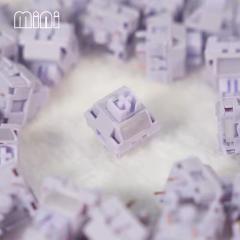
Keygeek Y2+PBTのキーキャップでは異音は感じないのですが、Cerakeyではいくつかのキーでキースイッチのスプリング由来だと思われる音が若干響くような感じがありました。おそらくファクトリールブのバラつきの影響がCerakeyとの組み合わせで顕著になっているのだと判断し、キースイッチを変更することにしました。
ChatGPTのDeep Researchで状況を伝えて「リニア、作動荷重35g以下、できれば32g前後、非静音、ファクトリールブ済み、音は低め、スプリング由来の異音をできるだけ避ける」という条件で良さげなキースイッチを探してもらった結果、HMX Mochiが良さげだとなったのでHMX Mochiを購入しました。
手持ちのキースイッチと比較すると、音の高さはHUANO Sakura V2とKeygeek Y2の中間くらいで、音の大きさは3つの中では一番静かな感じでした。個人的な感覚では、異音は無くCerakeyを合わせると高すぎない音になるので音に不快感は全く無いのですが、同時に若干退屈な音のようにも思いました。とは言ってもこれ以上は明らかに沼なので、とりあえずはこれを使っていこうと思っています。
新しくキースイッチを買って気づいたこととして、JaliceのプレートにおいてKeygeek Y2が嵌りにくい箇所がいくつかあったのは、Keygeek Y2自体が問題である可能性が高そうということがあります。少なくとも手元にあるHUANO Sakura V2、HXM Mochi、EPOMAKER Roseveilはスムーズに嵌ってくれました。そういう状況なのでKeygeek Y2のスプリングのみをルブというのは試さないことにしました。