アルミ筐体の分割キーボード「Soda Cracker」を買った
アルミ筐体の分割キーボード「Soda Cracker」を購入したので、外観や使用感などについて書いていきます。
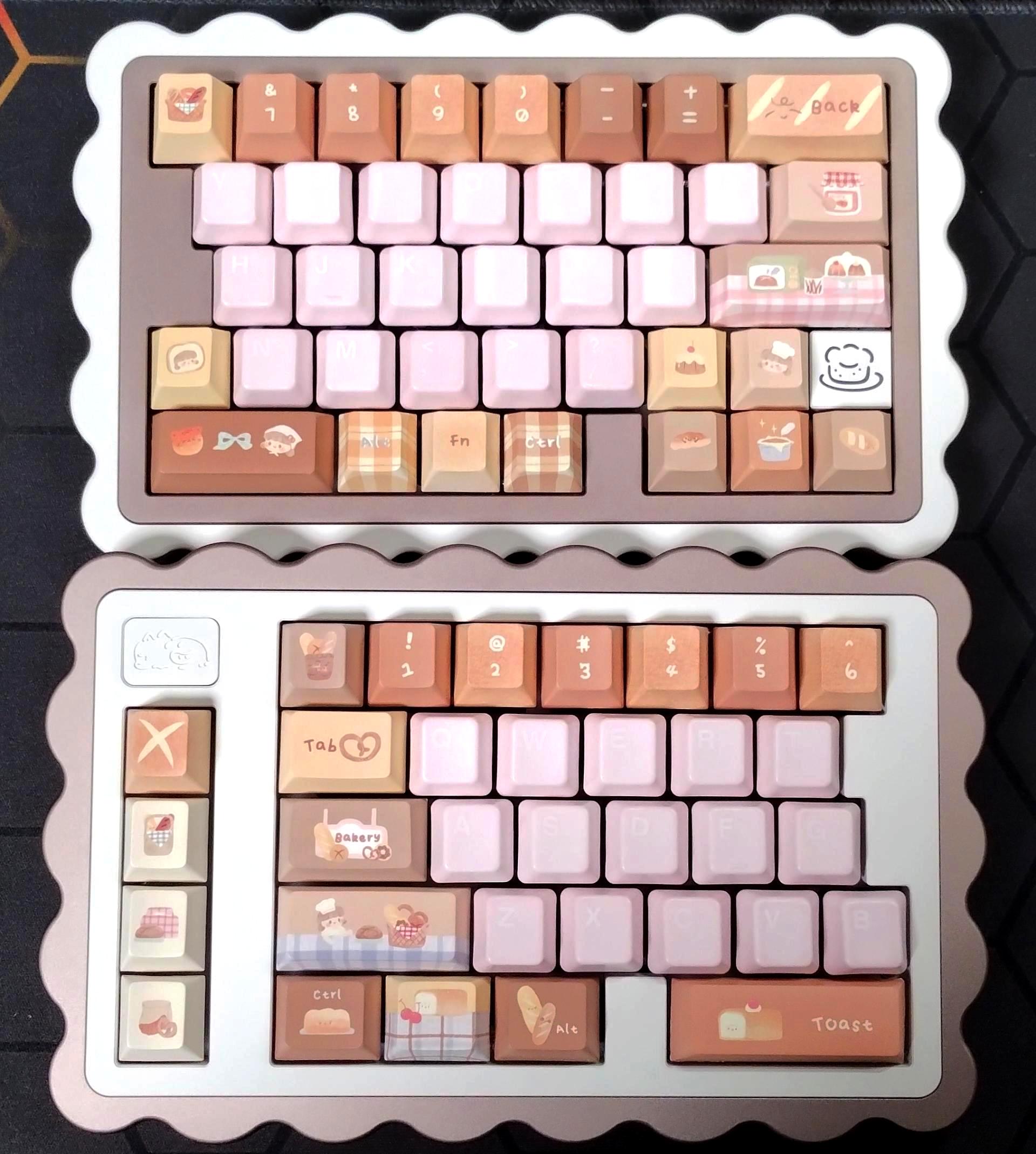
名称、購入先について
このキーボードはTaobaoやAliExpressで「Soda 苏打饼干」「Soda」「Soda Biscuit」「Soda Cracker」などの名称で販売されており、各販売元で名称が統一されていません。

 https://item.taobao.com/item.htm?id=1019010763578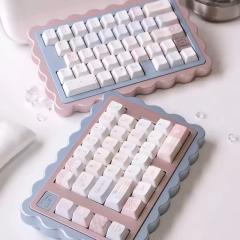
 https://s.click.aliexpress.com/e/_c3MXE1jX
筐体に猫のロゴがあったり、PCで「Meaw Keyboard」として認識することから、Taobaoでこのキーボードを出品している「Meaw studio客制化工作室」というセラーが製造元である可能性があります。そのことと、中国語の「苏打饼干」がソーダクラッカーを意味することから、この記事ではこのキーボードを「Soda Cracker」と呼称することにします。
購入理由
先月から分割無線Aliceキーボード「Jalice」を使用していました。
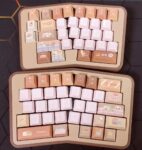
 https://ryo-fujinone.net/blog/archives/2792
Jaliceの詳細についてはそちらの記事を読んでいただければと思いますが、Jaliceを買ったのは、それまで基本的に静音仕様のキーボードを使っていたこともあり、打鍵音を楽しむ用のキーボードが欲しかったのと、自分の好みに刺さるキーキャップがあったからです。
Soda Crackerを購入するまでは、JaliceではキースイッチとしてはHMX Mochiの32g版を主とし、キーキャップは文字キーについてはCerakey、外周部のキーは「Toasted Bread」というキーキャップセットのキーを採用していました。外周部のキーキャップには静音リングを嵌め、Cerakey部分のみで打鍵音を楽しむという感じの仕様にしていました。
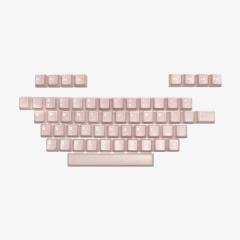
 https://www.cerakey.com/products/a-set-alpha-plus-matte-v3?variant=44423970291851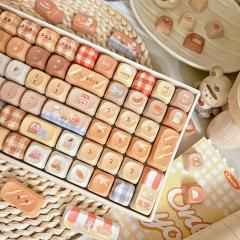
 https://www.velocifiretech.com/products/in-stocktoasted-bread?variant=41809854431350
Jaliceは見た目的には良かったのですが、打鍵音は私の好みよりも少し高めで、おそらく私の好みの音を出すにはアルミ筐体のキーボードを買うのが一番手っ取り早いのだろうと思うようになりました。これは手元にあるアルミ筐体の75%キーボードMonka A75で軽く検証した上で確信していました。
分割キーボードであることとアルミ筐体であることを条件にキーボードを探した結果、Soda Cracker以外の候補としてはKeychron Z11 Ultraがありました。ただ私としてはあれはフロントの刻印のデザインが微妙に気に入らず、買うとしたらあの刻印の窪みを埋めて塗装しないとな…という思考に陥ったので面倒になって購入はやめました。他は、MistelのMD770PROは少し気になりはしましたが、スペースキーのサイズが3Uなので、キーキャップを変えて楽しみたい自分には向かないとなって買うのはやめました。
いろいろと検討していたところ、TaobaoでSoda Crackerの「咖奶白/奶白咖」というカラーの在庫が復活するタイミングに出くわしたのでこれも運命だと思って購入することにしました。Soda Crackerは左右の筐体が一色で塗装されている物と、ボトムパネル・トップフレームで色を変えて左右でその配色を入れ替えている物が販売されています。「咖奶白/奶白咖」は茶色(咖)とミルキーホワイト(奶白)の組み合わせで、茶色系が好きなのでこのカラーを購入しました。正直「咖奶白/奶白咖」と「绿白/白绿」のどちらを買うかでかなり迷いましたが…。
注文後、セラーからチャットで「奶白」の在庫が少ないから代わりに「冷白」(スノーホワイト)を使っても良いかという提案が送られてきました。「奶白の在庫が補充されるまで待つことは可能?あとちなみに咖一色での製造って可能?それらが無理なら冷白で良いけど、色見本とか無いの?」的な返信をしたら、在庫の補充であったり咖一色での製造についてはスルーされ、冷白がどういう色かという簡単な説明文とPANTONEの色見本「11-0602 TCX Snow White」の画像が送られてきました。写真ではなかったのでやや不安ではありましたが、おそらく大丈夫だろうと判断し、咖と冷白の組み合わせで製造してもらうことにしました。
キーキャップやキースイッチは、今回は新調せずJaliceで使用していたものを使い回すことにしました。
開封、外観
左右のキーボードがそれぞれ専用のケースに入れられていました。
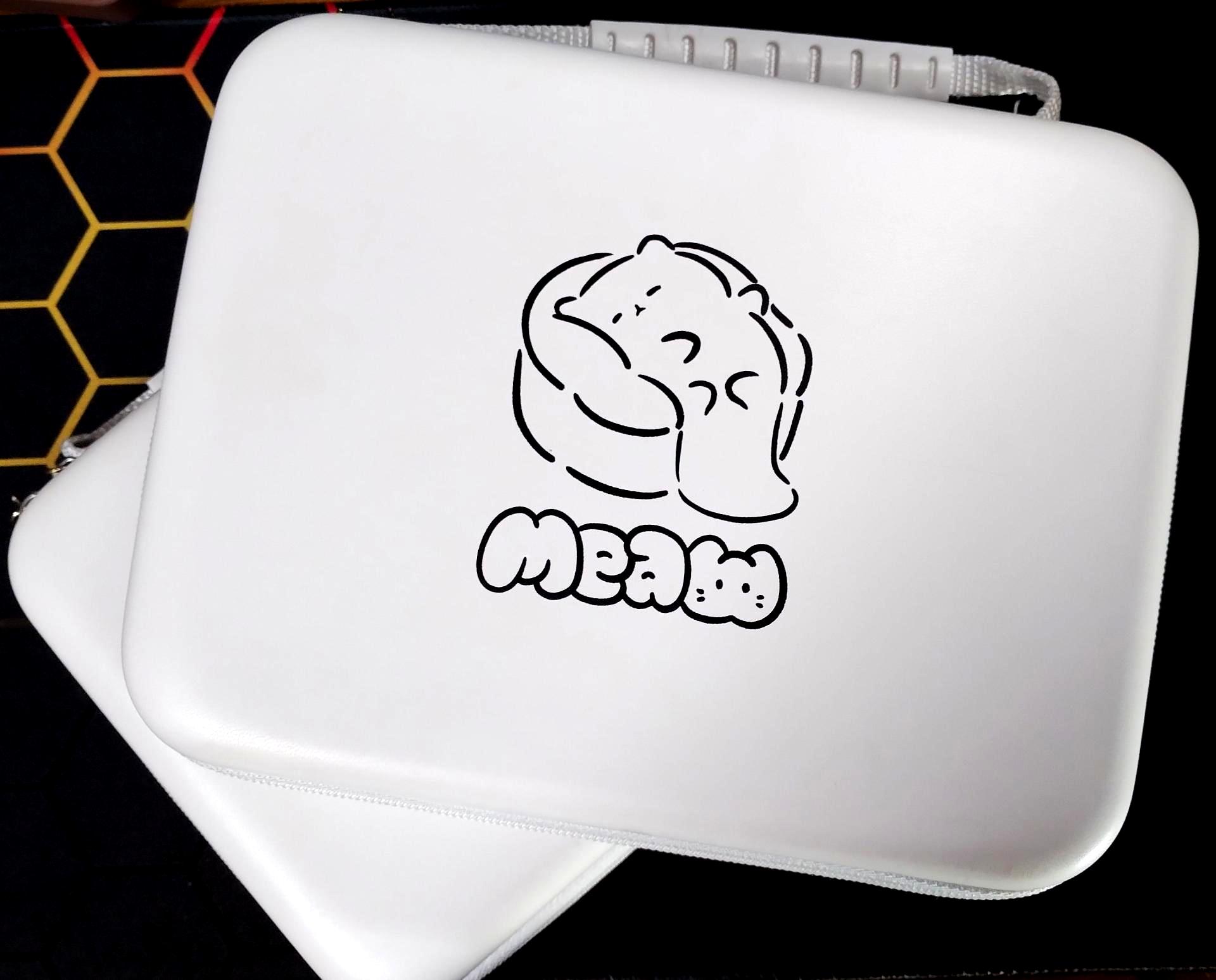
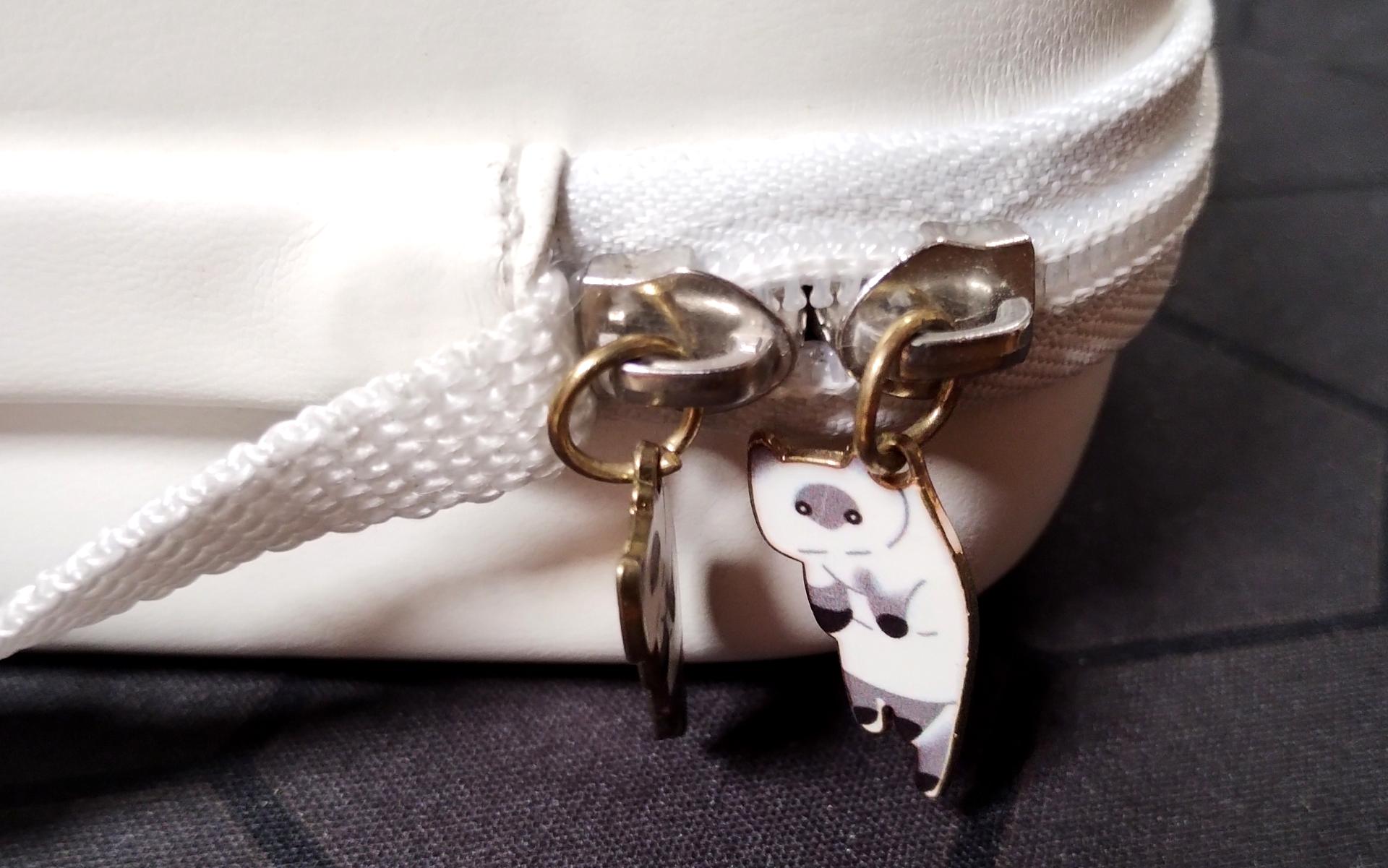
猫のファスナーチャームが付いています。可愛い。
ケースを開けると、キーボードはマイクロファイバークロスに包まれた状態で収められていました。
こちらは左側のキーボード。
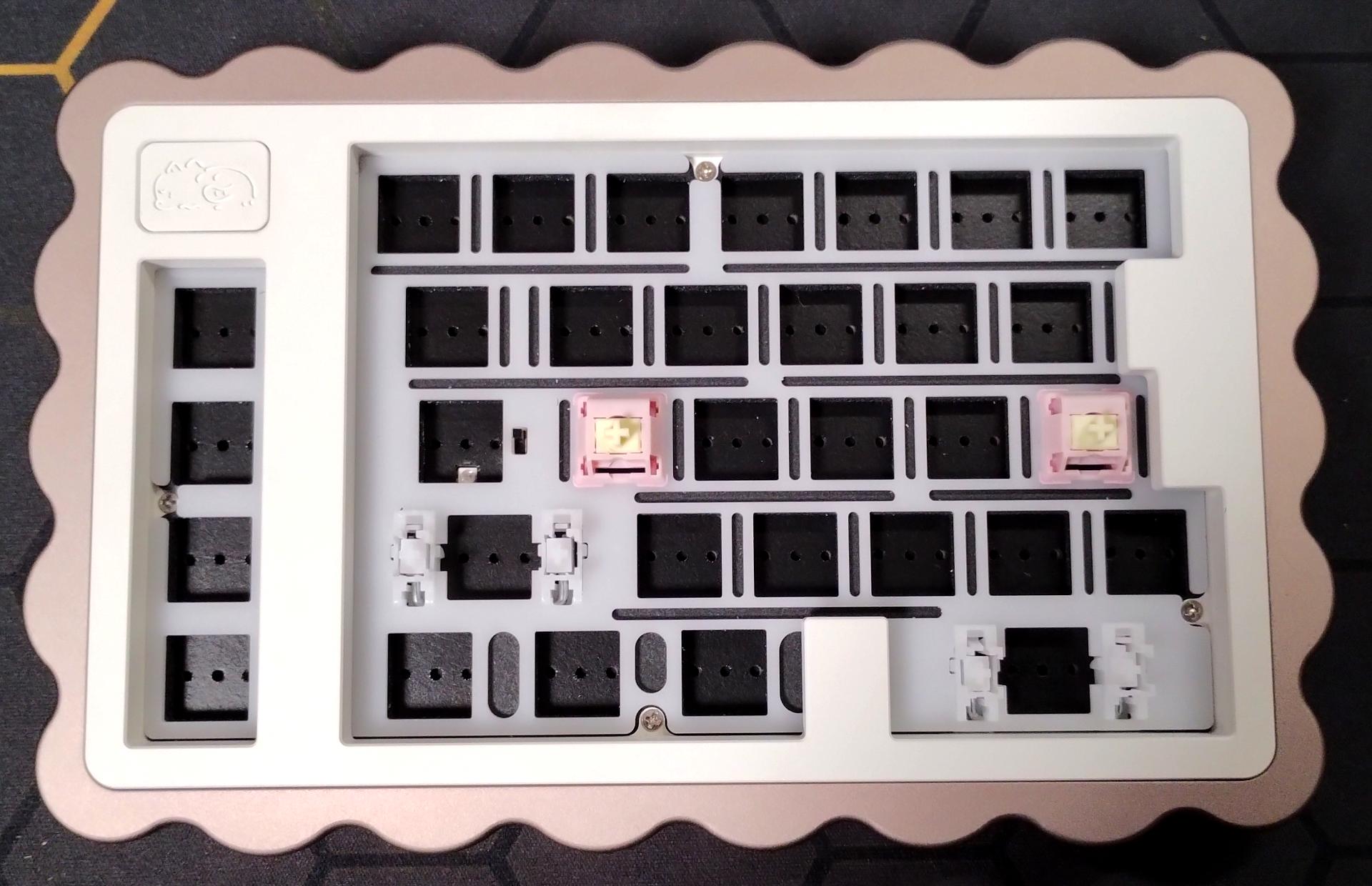
こちらは右側のキーボード。
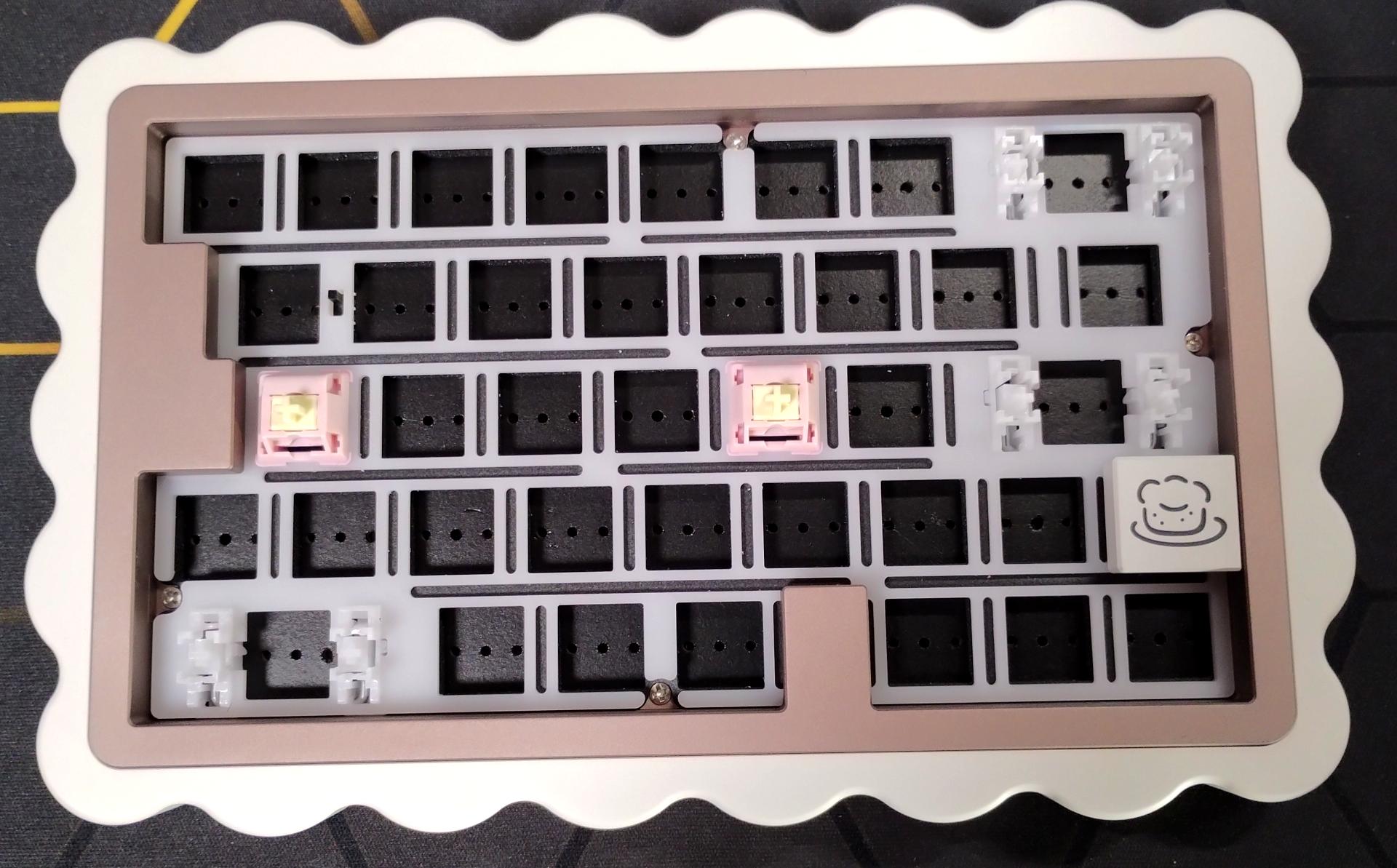
茶色は商品画像から受ける印象よりもかなり薄い色味で、フォーンに近い色に見えます。少し光沢があり、暗めのピンクゴールドに見えなくもない感じもします。白は奶白ではなく冷白ということですが、特に暗さや青さなどは無く、気になりません。茶色との相性も悪くないと思います。白は光沢が目立たない塗料が使われているように見えます。茶色はもう少し濃い色味の方がより自分好みではあったので開封直後は少しモヤモヤした気持ちがありましたが、キーキャップを取り付けてみると、キーキャップの色味が薄いので筐体の色味も薄い方が統一感が出て良いかもしれないと思うようになりました。まあ、飽きたりしたら塗装すれば良いかと考えています。
左右どちらも最初からキースイッチが2つ取り付けられていました。おそらく「Meaw studio客制化工作室」が販売している「Meaw×旭华 爱神轴 God of love」というキースイッチだと思います。
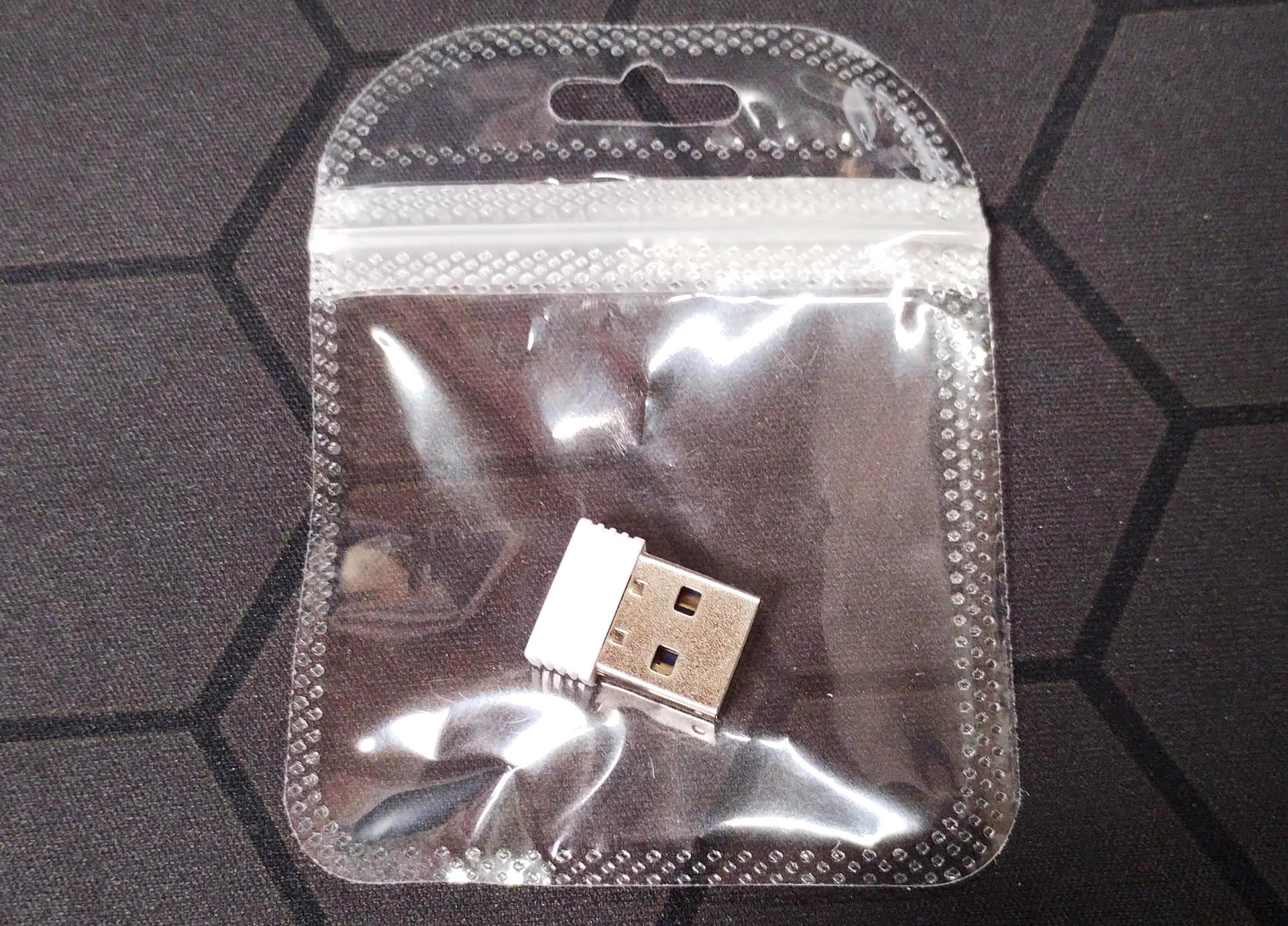
2.4GHz接続用の子機が袋に入っていました。付属品はケース、マイクロファイバークロス、キースイッチ、子機の4つです。取説はありません。
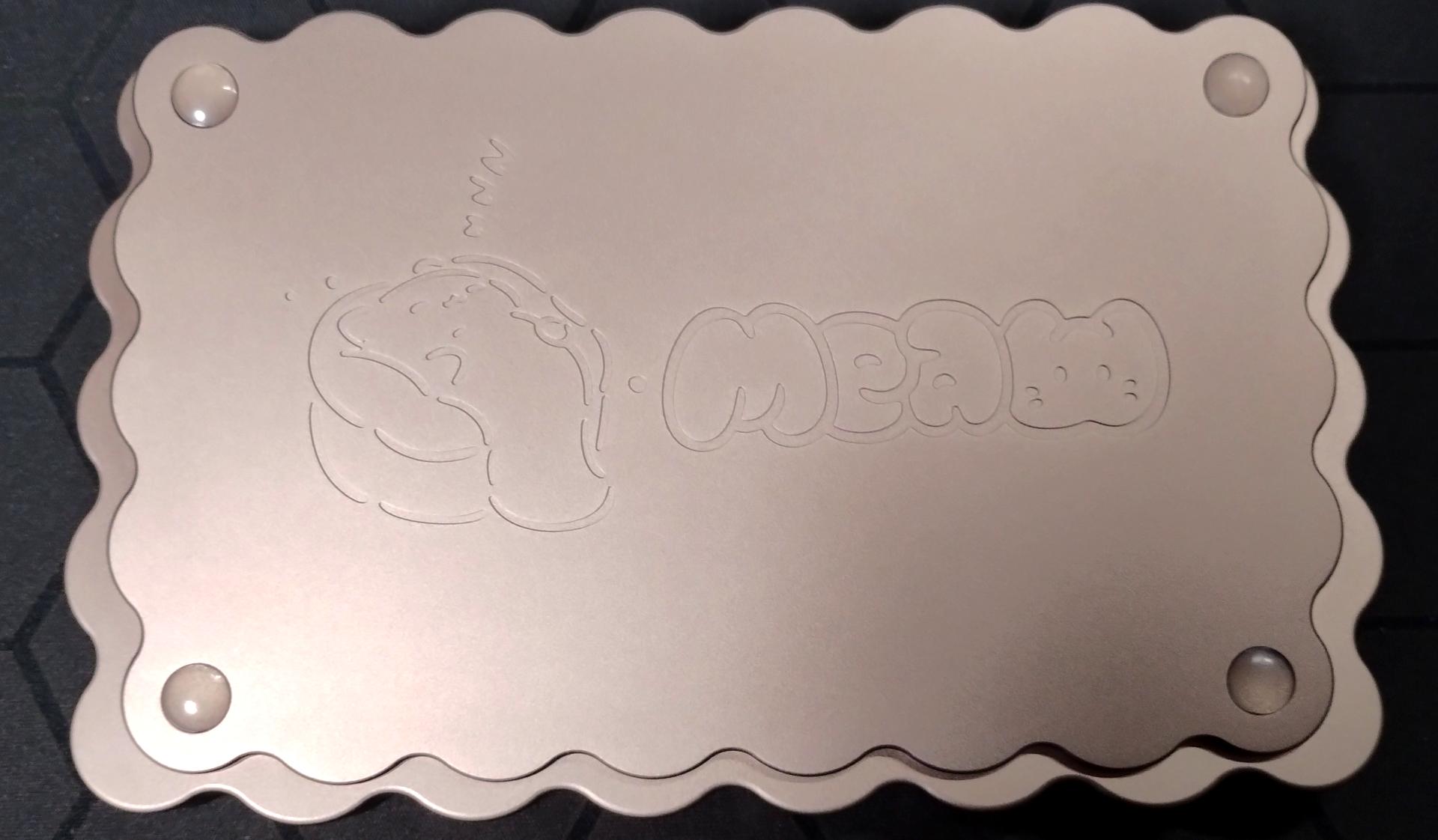
底面には猫とブランドロゴの刻印があります。
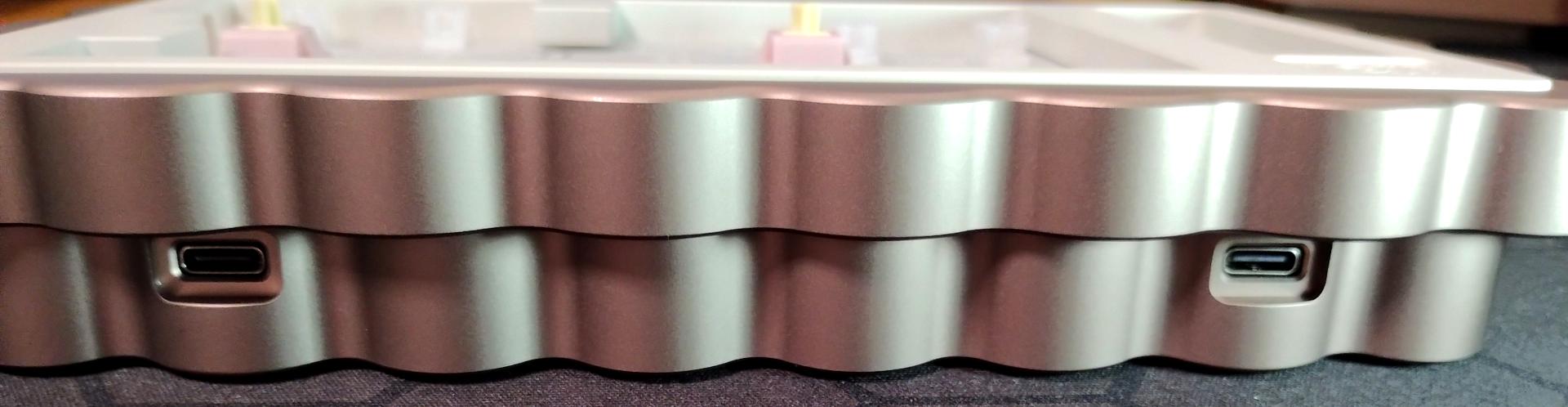
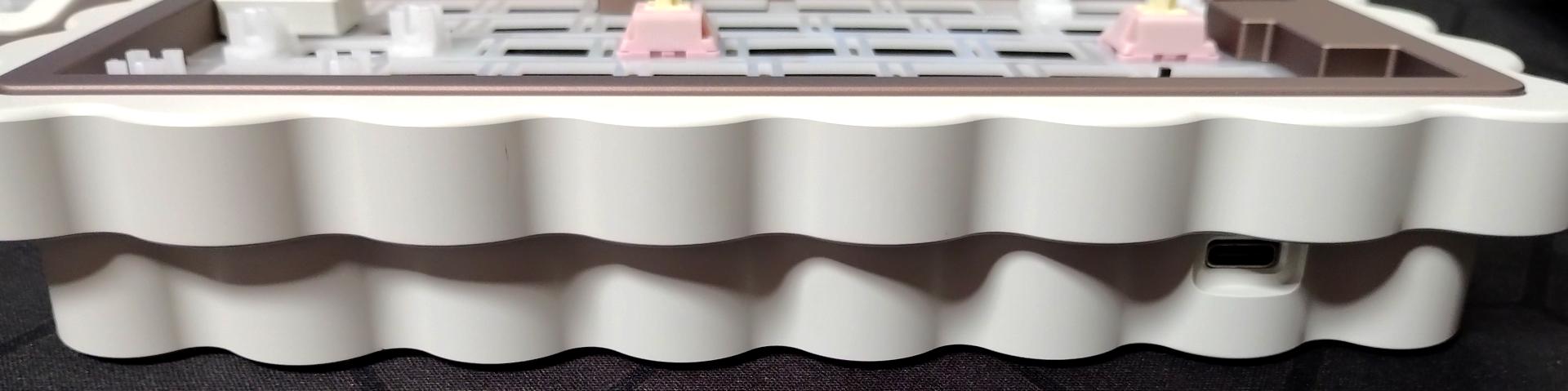
左側キーボードの背面は、PCと接続するためのUSB-Cポートと、右側キーボードに接続するためのUSB-Cポートがあります。右側キーボードの背面にはUSB-Cポートが1つあります。
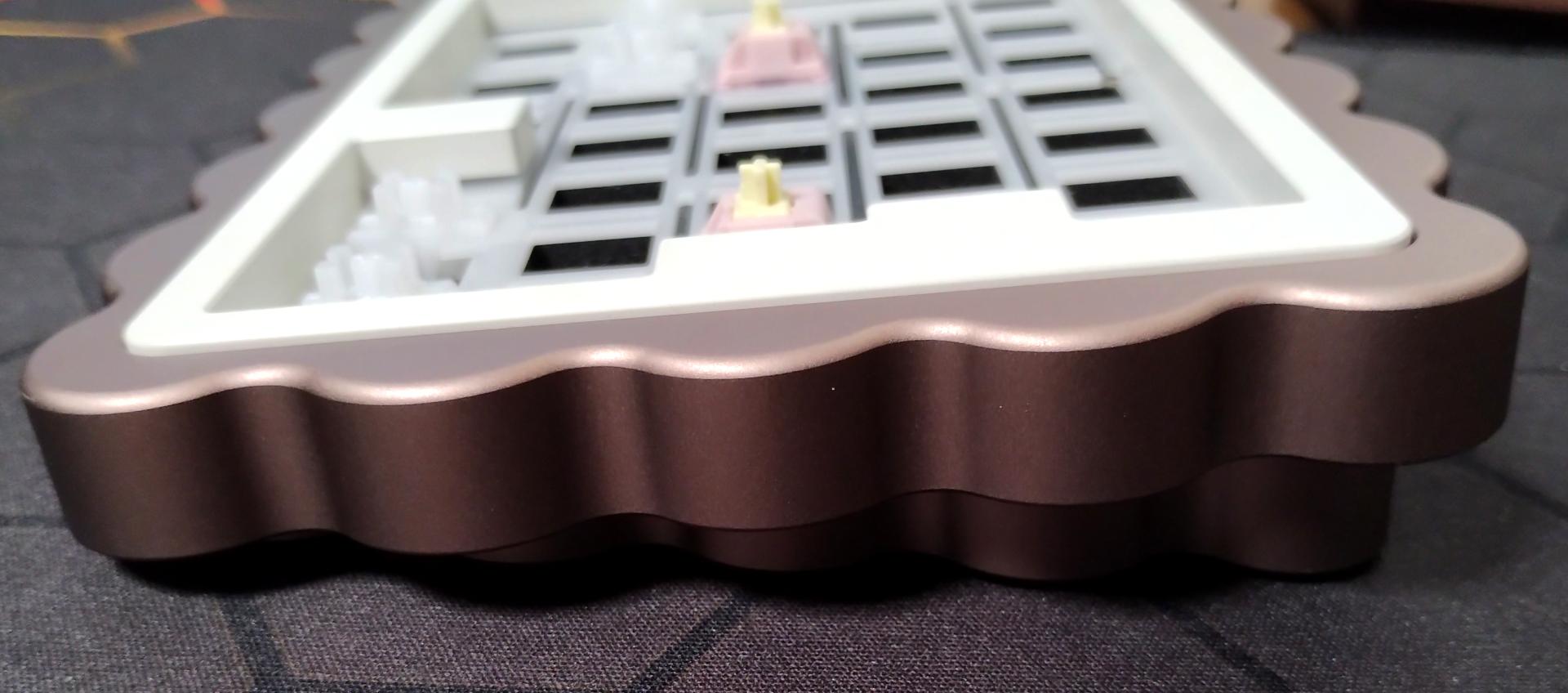
奥が高くなる形で傾斜が付いています。
分解
左側のキーボードをざっと分解していきます。右側も似たような構造なのでそちらは割愛。
前面から見えているネジ4つを外すと、トップフレームなどを取り外すことができます。
トップフレーム。
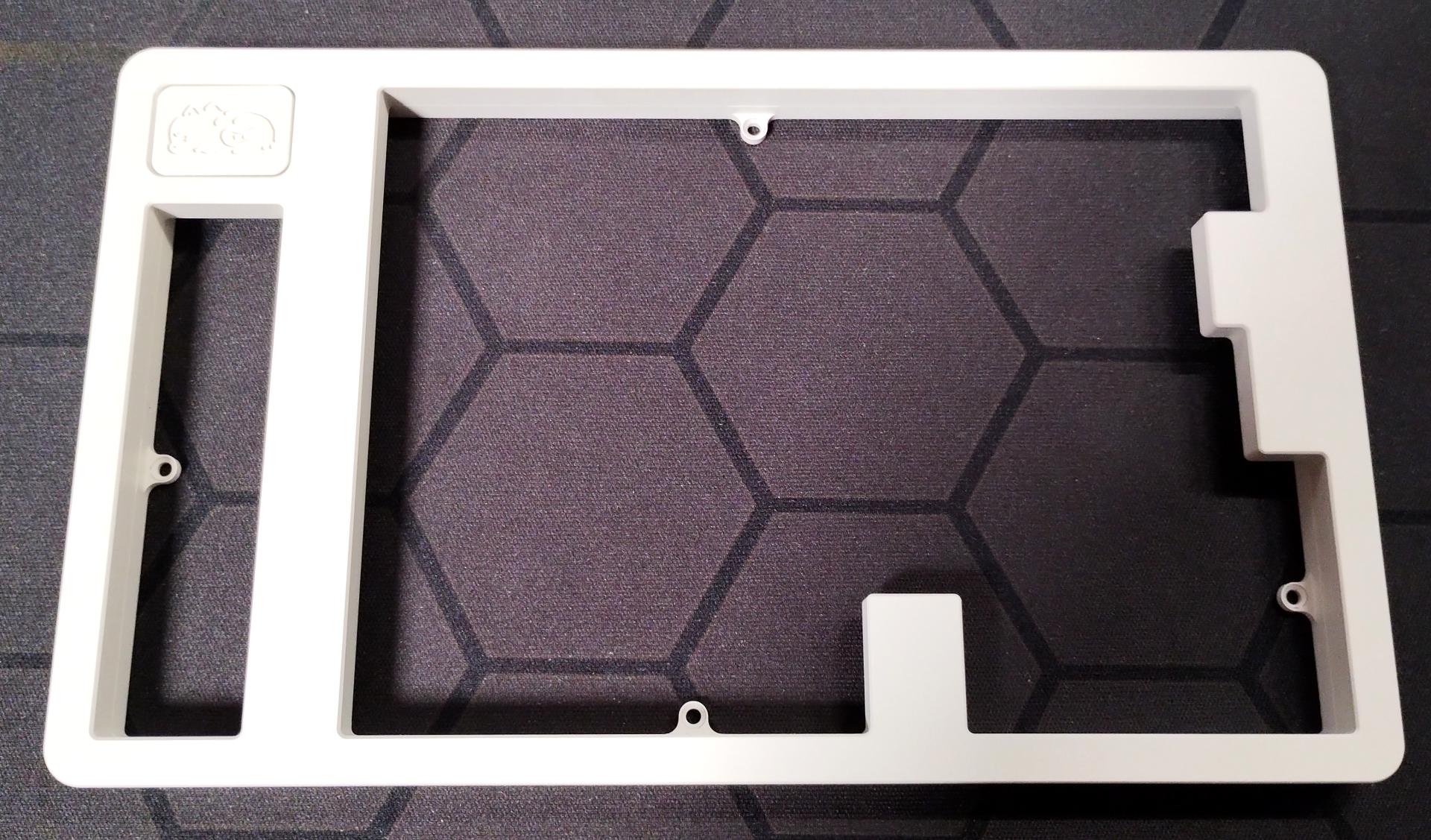
プレート。
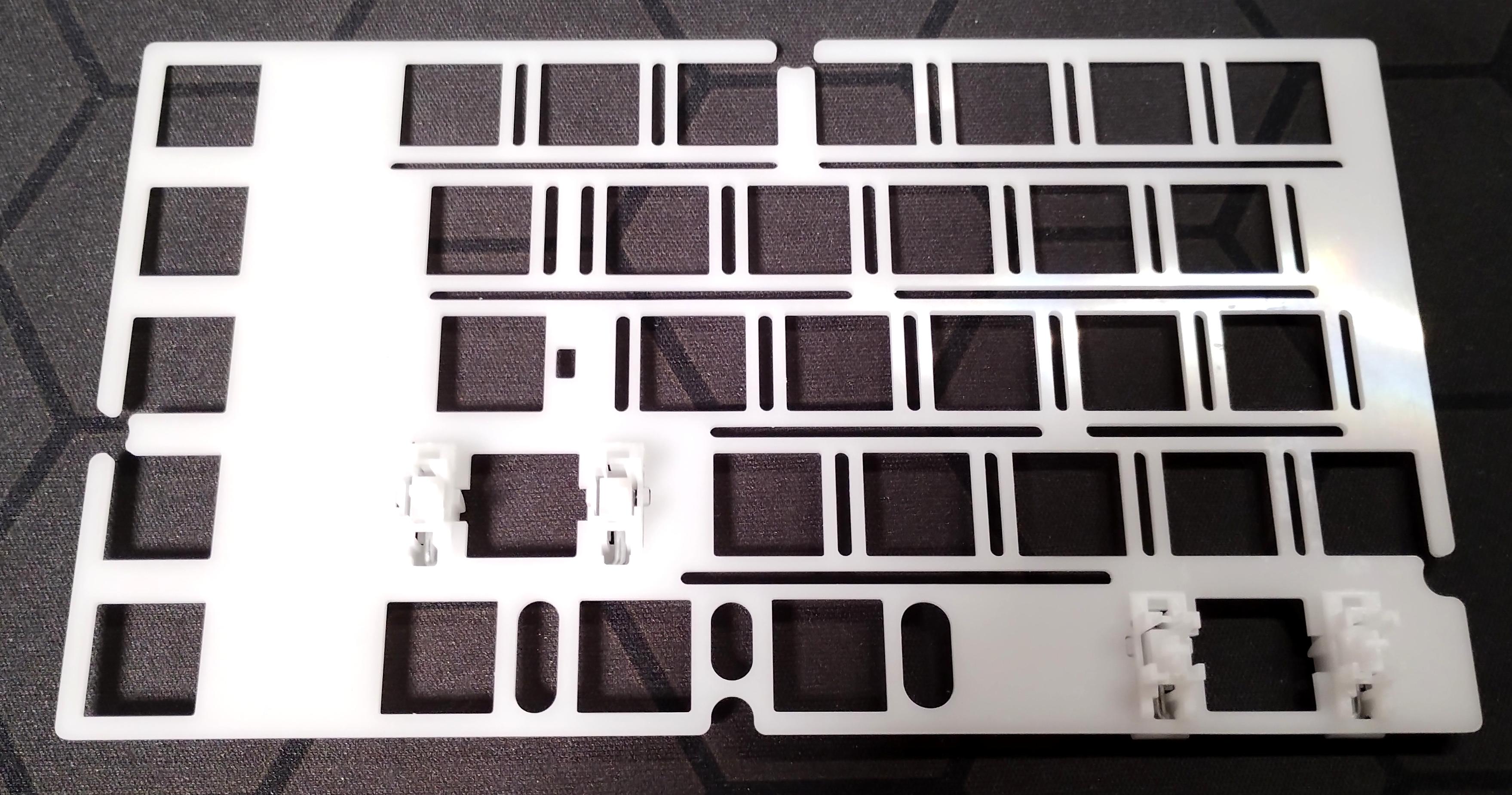
プレートフォーム(プレートと、次に紹介するスイッチパッドの間に挟む)。
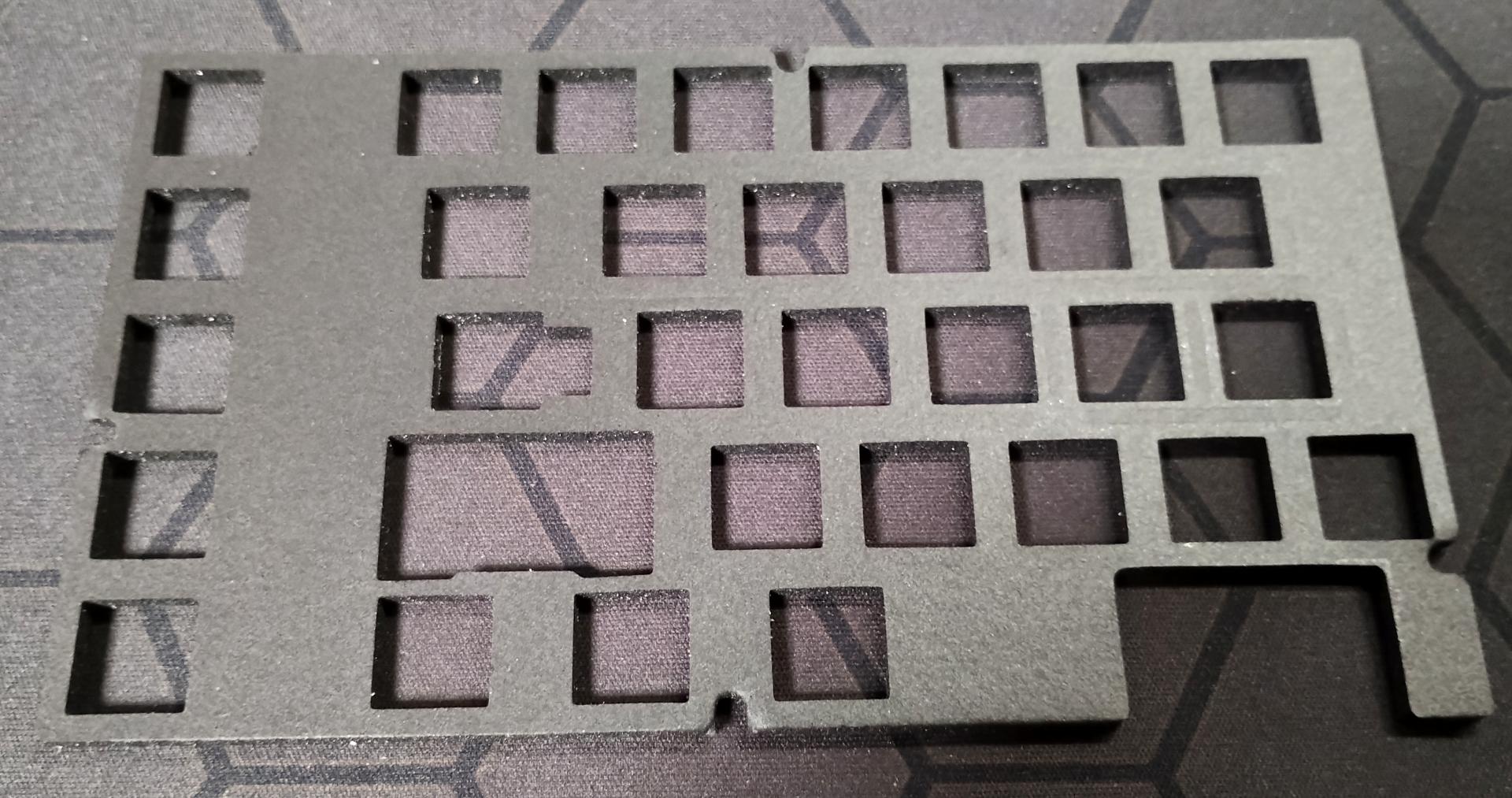
スイッチパッド(プレートフォームと、次に紹介する基板の間に挟む)。
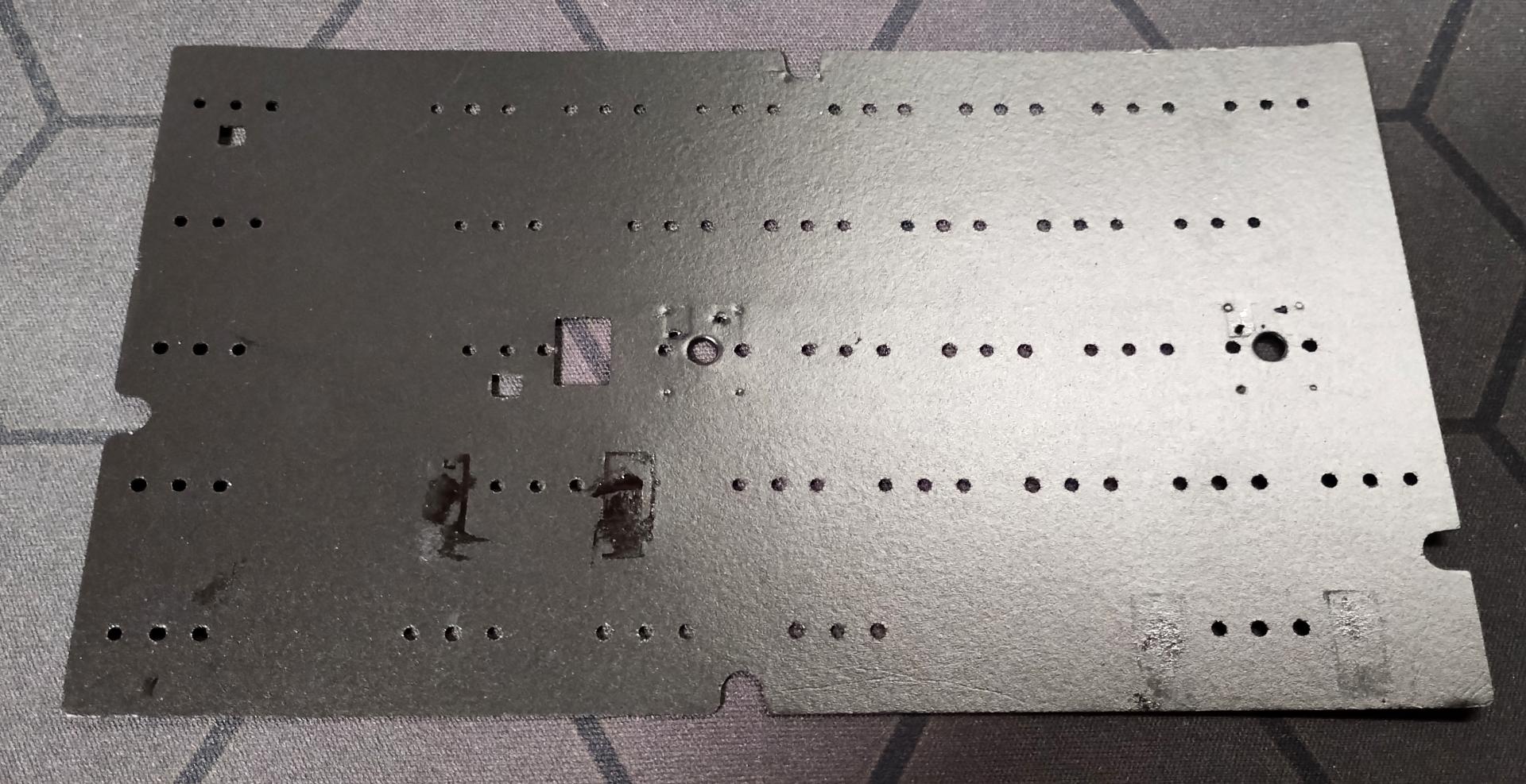
基板。
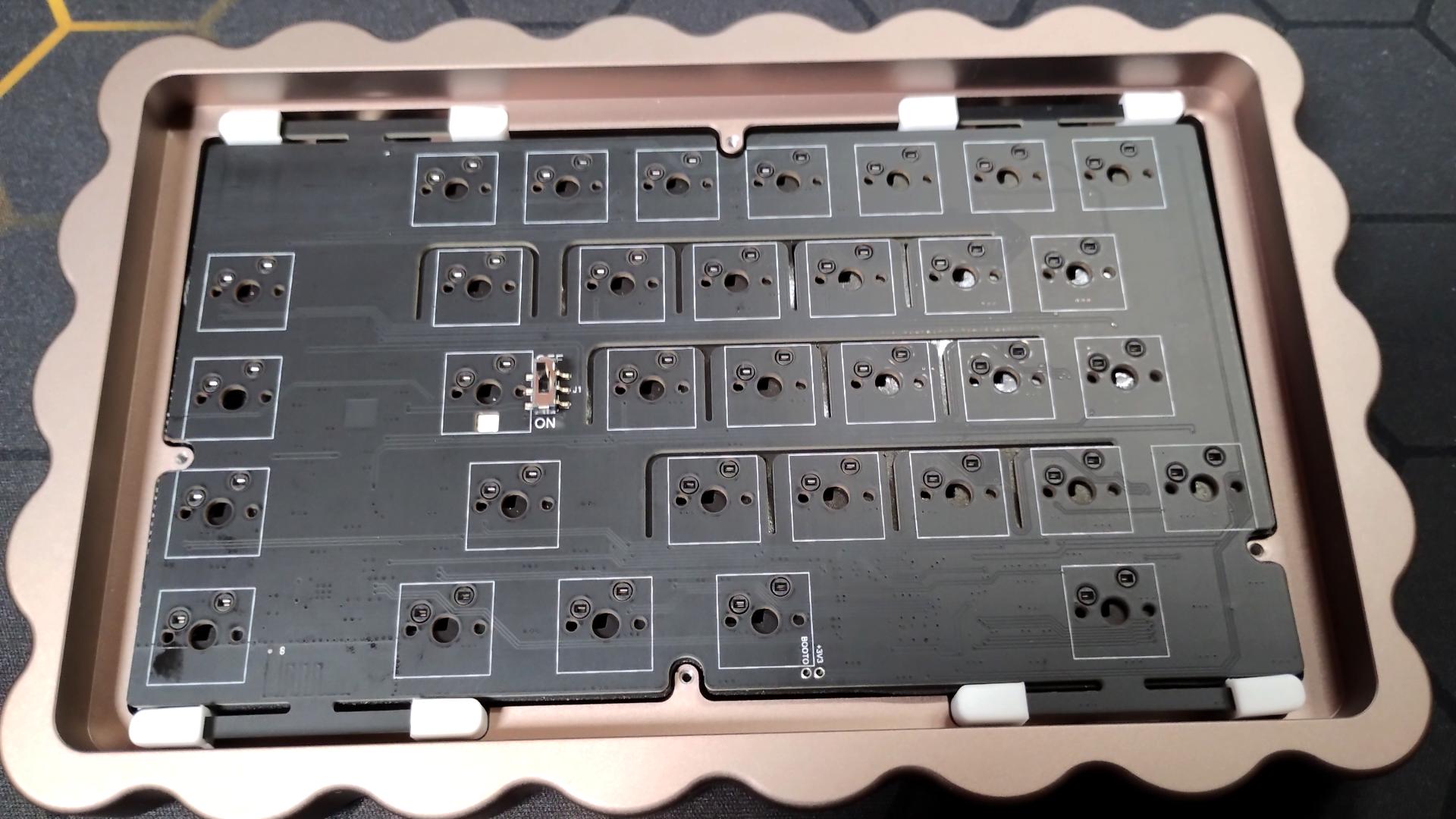
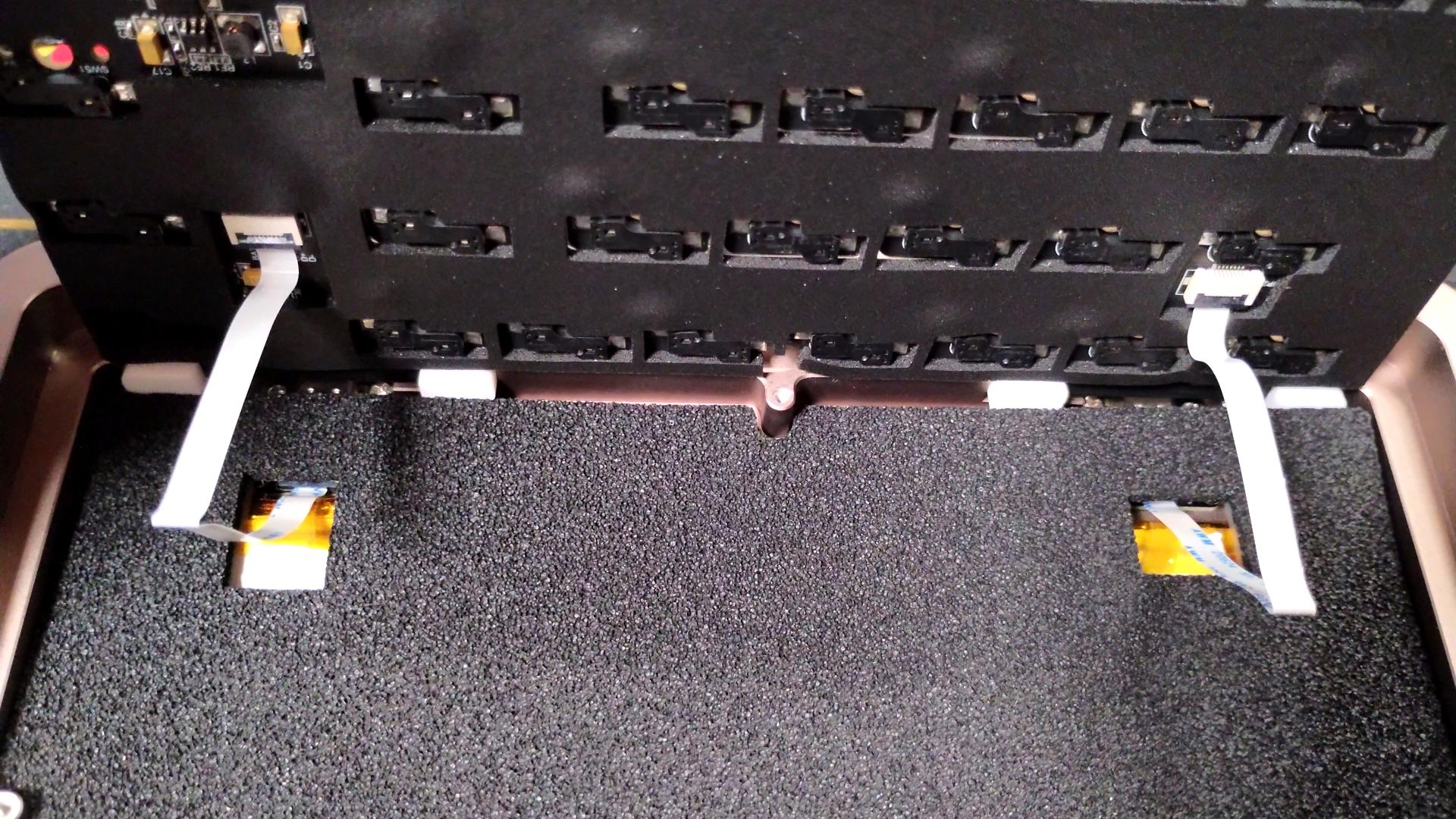
基板を手前から持ち上げると、基板の裏側にボトムフォームがくっついているのと、2本のフレキシブルケーブルが確認できます。また、基板裏のボトムフォームのさらに下に別のボトムフォームがあるのも確認できます。フレキシブルケーブルを外してさらに下を見ていきます。
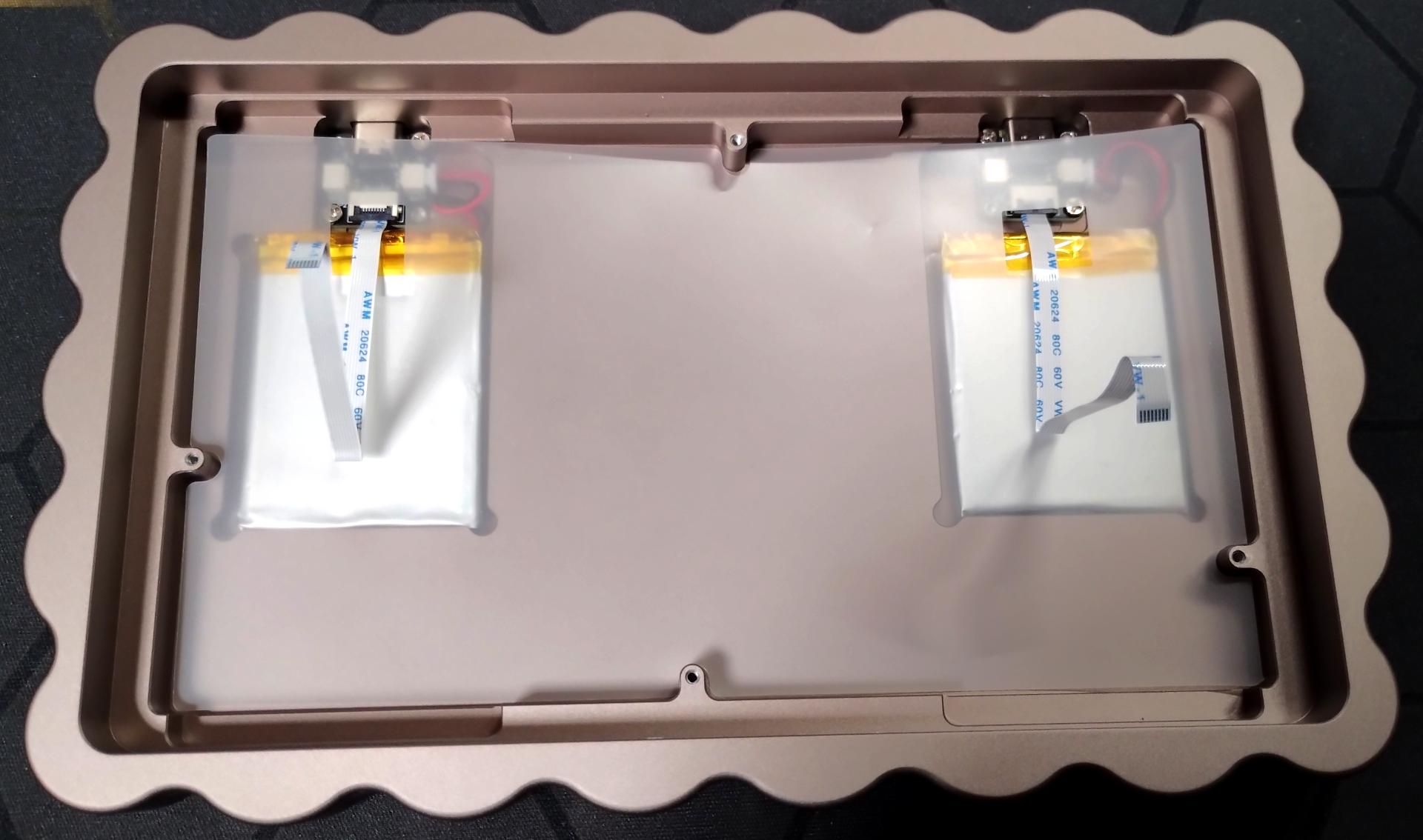
半透明のシートがあり、その下にサブ基板やバッテリーが2つずつ確認できます。
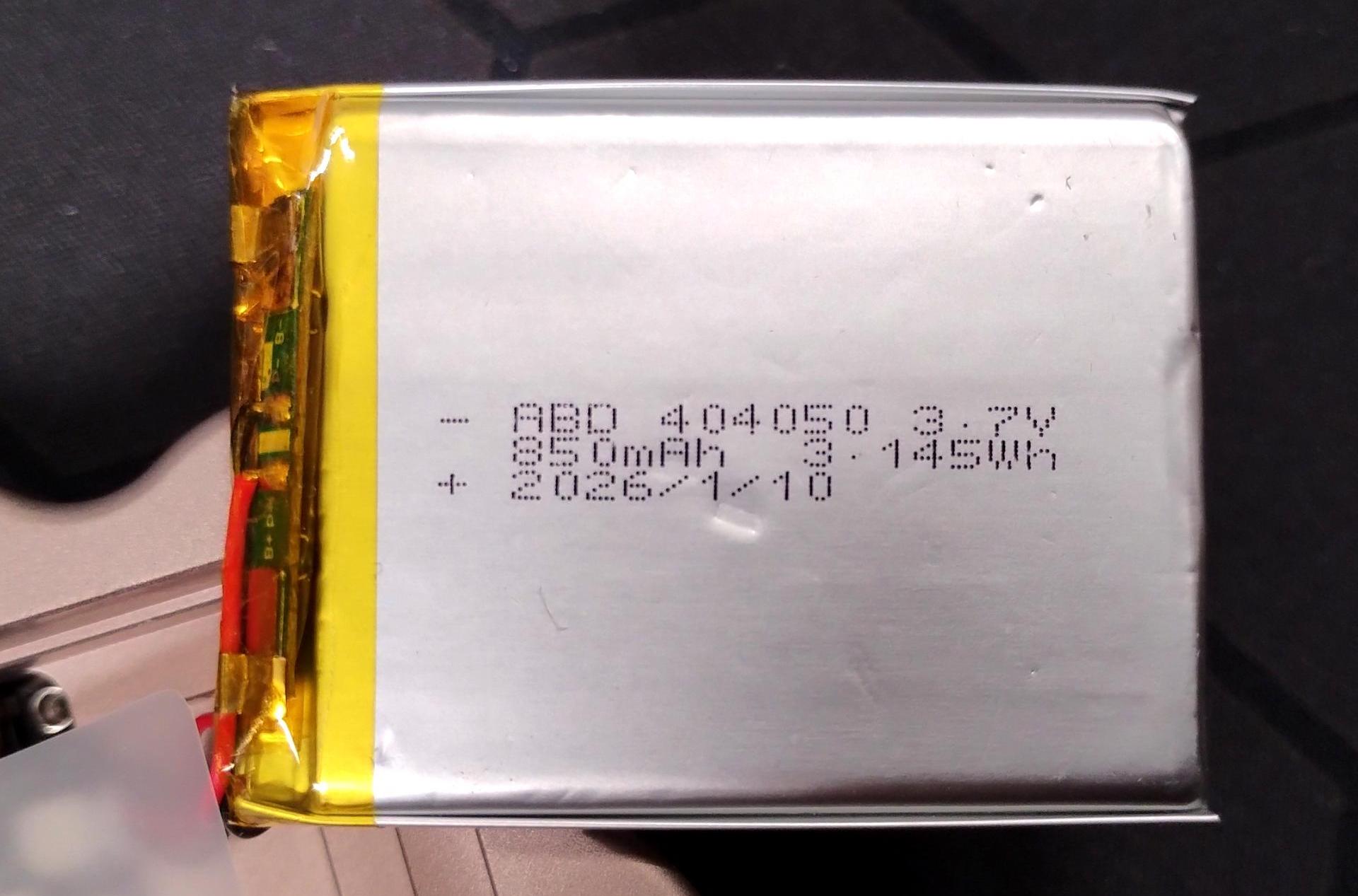
バッテリーは850mAhの物のようで、左右それぞれのキーボードに2つずつ搭載されているようです。
キースイッチとキーキャップを取り付け
今回は新調せずにJaliceで使用していた物を使い回しました。
「A~Z、[];’,./」には、キースイッチはHMX Mochiの32g版、キーキャップはCerakeyを採用しました。
他の場所は、キースイッチは基本的にKeygeek Y2の32g版を採用し、キーキャップはToasted Breadセットの物を採用しました。打鍵音の好みの都合で、Cerakey以外の場所ではキーキャップに静音リングを採用しました。
スタビライザーを使うキーについては、スタビライザーをルブして調整してもどうにも音が気になってしまったので可能な限り音を抑える目的で静音スイッチであるEPOMAKER Roseveilを採用しました。
結果、私好みの打鍵音を実現しつつ、不快な打鍵音は抑える仕様にすることができました。Soda Cracker+HMX Mochi+Cerakeyで私の想定に近い低いコトコトとした音になったので満足しています。
一応、Cerakeyと組み合わせる形でKeygeek Y2やSoda Crackerに付属していたGod of loveも試しましたが、音が大きめだったのでCerakeyと合わせることはしませんでした。HMX Mochiの方が低めかつ静かめなので私好みでした。God of loveは、少なくともSoda CrackerとCerakeyという組み合わせにおいてはかなりKeygeek Y2に近い音でした。
設定に使用するのはVIA
AliExpressでいくつかのセラーが商品名にVialと入れていたのでVial対応だと勝手に思っていたのですが、Vialでは「No devices detected」と表示され、VIAでは「V3定義を見つけられませんでした」と表示されてしまいました。
Taobaoの商品ページには設定に使うツールについては何も言及が無かったので、セラーに「設定はどのツールを使うのか?VIAならjsonを送ってほしい」と伝えてみると、「VIA。メアドを教えてくれたらjsonを送る」という返答がありました。チャット上でメアドを伝えるとすぐに左右それぞれに対応したjsonを送ってくれました。一応ここで再配布しておきます。
soda_cracker_meaw_via_v1_00_20251228.zip
接続方法の切り替え(Bluetooth/2.4GHz/有線)
Soda CrackerはBluetooth/2.4GHz/有線の3つの接続方法に対応しており、左右それぞれに無線のオンオフスイッチが存在します。左側はCapsLockキーの隣、右側はYキーの隣にスイッチがあります。スイッチの向きが上になっているとオフで、下になっているとオンです。スイッチをオンにしておくと、左右それぞれで接続方法を切り替えることができます。
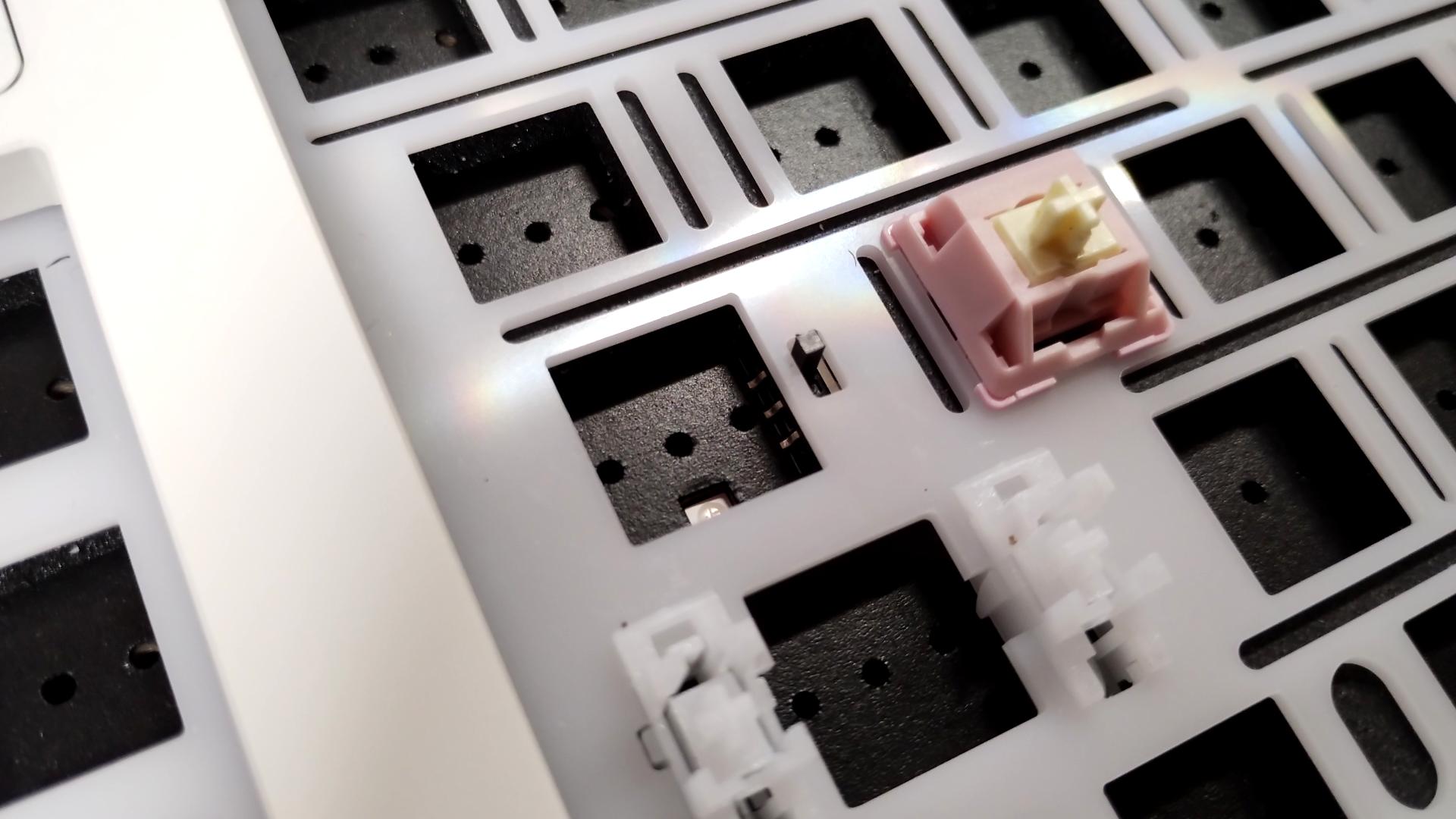
Soda Crackerは左右で別々のキーボード扱いです。有線接続の場合には、左右のキーボード同士をUSBケーブルで繋いだ上で左側のもう1つのUSB-CポートからPCに接続することで、右側の入力もPCに送信されます。Bluetoothの場合は左右それぞれをペアリングする必要があります。2.4GHz接続も左右それぞれを子機にペアリングする必要がありますが、初回のペアリングにやや癖があります(これについては後述)。
左側はデフォルトでは左下のキーがレイヤー1に変更するFnキー:MO(1)となっており、以下のように接続方法を切り替えることが可能です。
- Fn + Z/X/C で Bluetooth 1/2/3(VIA上では BT_HOST1, BT_HOST2, BT_HOST3)
- Fn + V で 2.4Ghz接続(VIA上では BT_2_4G)
- Fn + B で 有線接続(VIA上ではBT_USB)
右側はデフォルトではスペースキーの2つ隣がレイヤー1に変更するFnキー:MO(1)となっており、以下のように接続方法を切り替えることが可能です。
- Fn + B/N/M で Bluetooth 1/2/3(VIA上では BT_HOST1, BT_HOST2, BT_HOST3)
- Fn + < で 2.4Ghz接続(VIA上では BT_2_4G)
- Fn + > で 有線接続(VIA上ではBT_USB)
接続モードの判別については、左側はCapsLock下のLEDの色が変わるようになっており、右側は右下のロゴ部分に仕込まれているLEDの色が変わるようになっています。ちなみにこれらのLEDはCapsLockの状態によっても色が変化し、また右側のロゴについては、右側のLOGO_MODキー(デフォルトではFn+])で色を変えることが可能です。
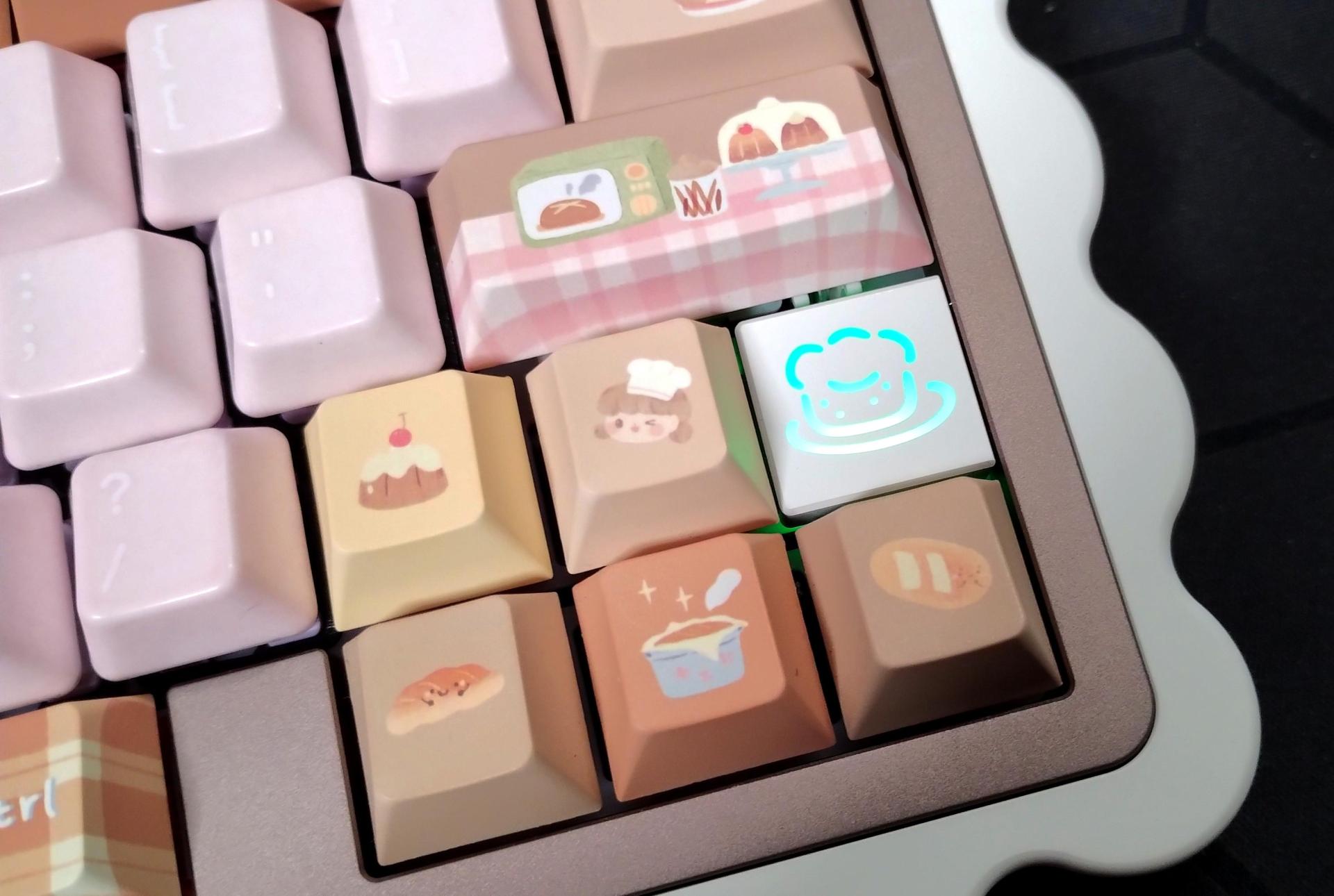
無線接続を行う場合、Bluetooth/2.4GHzどちらでも初回は数秒間長押ししてペアリングモードにする必要があります。ペアリングモードになるとLEDが素早く点滅します。
2.4GHzで接続する場合は付属の子機が必要です。私の環境で試してみたところ、2.4GHzはペアリング時の挙動に癖があるように思いました。どうもペアリングモードにした後にPCに子機を接続しないと、うまく繋がりません。また、片方のみをペアリングモードにして子機に接続した後で、もう片方をペアリングモードにしてもそちらは子機に接続されませんでした。左右両方を2.4GHzで接続する場合、予め左右両方をペアリングモードにした上で子機を接続するというやや面倒な手順を踏むことになるっぽいです。
他に気になった点として、接続方法の切り替えがやや不安定かもしれません。接続方法を切り替えていろいろ試していると、接続方法を切り替えられなくなるということに何度か遭遇しました。大抵は数十秒待てば切り替えられるようになるのですが、これはファームウェアのバグっぽい挙動のように思います。待つ以外に、USBケーブルの抜き挿しであったり、無線のオンオフスイッチを一度オフにして再度オンにすると復旧することも確認はしました。
左右でレイヤーが同期されない問題をAutoHotkeyで対処
Soda Crackerは左右でレイヤー情報が同期されません。具体的には、左側をレイヤー1にしても右側はレイヤー0のまま、という状況が発生します。片側でレイヤーを切り替えもう片方でそのレイヤーの入力を行う、というようなことはSoda Crackerの場合VIA単体では実現できないというのが私の認識です。
私は左スペースキーを「Space/Fn」として扱い、別レイヤーとして右側の矢印キーをHome/Endとして扱いたかったため、Soda Crackerのこの仕様が問題となりました。ChatGPTにこれを相談したところ、VIAの「LM(layer, modifier)」の設定と、AutoHotkeyを組み合わせることで対処可能ということが分かりました。この対処法については、Soda Cracker特有というよりは「VIA対応で、左右が別々のキーボード扱いで、レイヤー情報が同期されない。自作キーボードではないので自分でファームウェアを修正することができない」という条件下で取れる対処法だと思ったので、別の記事で書くことにしました。後日記事にする予定です。
2.4GHz接続ではLANG1/LANG2/Henkan/Muhenkanが使えない
有線とBluetooth接続の場合はLANG1/LANG2/Henkan/Muhenkanが使えるのですが、2.4GHz接続では使えませんでした。PC側にそれらの入力がそもそも送信されていない感じの挙動でした。おそらくファームウェアの問題なのだと思います。
IMEオンオフのトグルである「Alt + `」は機能するので、2.4GHzで接続したい場合はそれで運用するか、AutoHotkeyで対処するしか無い気がします。
雑感
可愛らしい見た目と程よい低さの打鍵音に満足しています。仕様や挙動について細かい欠点や不満点はあるのですが、その辺りを許容できるなら良いキーボードだと思います。見た目やアルミ筐体であることを重視する人には刺さりそうな気がします。Taobaoのレビューやbilibiliのレビュー動画以外ではほとんど情報が無かったのでやや不安でしたが、買って正解でした。
現在はSoda Crackerをメインのキーボードとし、静音仕様にしたJaliceをサブとしています。気分などで使い分けるようにしています。元々静音仕様のキーボードとしてはBAlice80を使用していましたが、見た目や総合的な打鍵感・打鍵音の観点から、Jalice+Yushakobo Fairy SilentにBAlice80で使用していたキーキャップを使い回す形でJaliceがサブになりました。
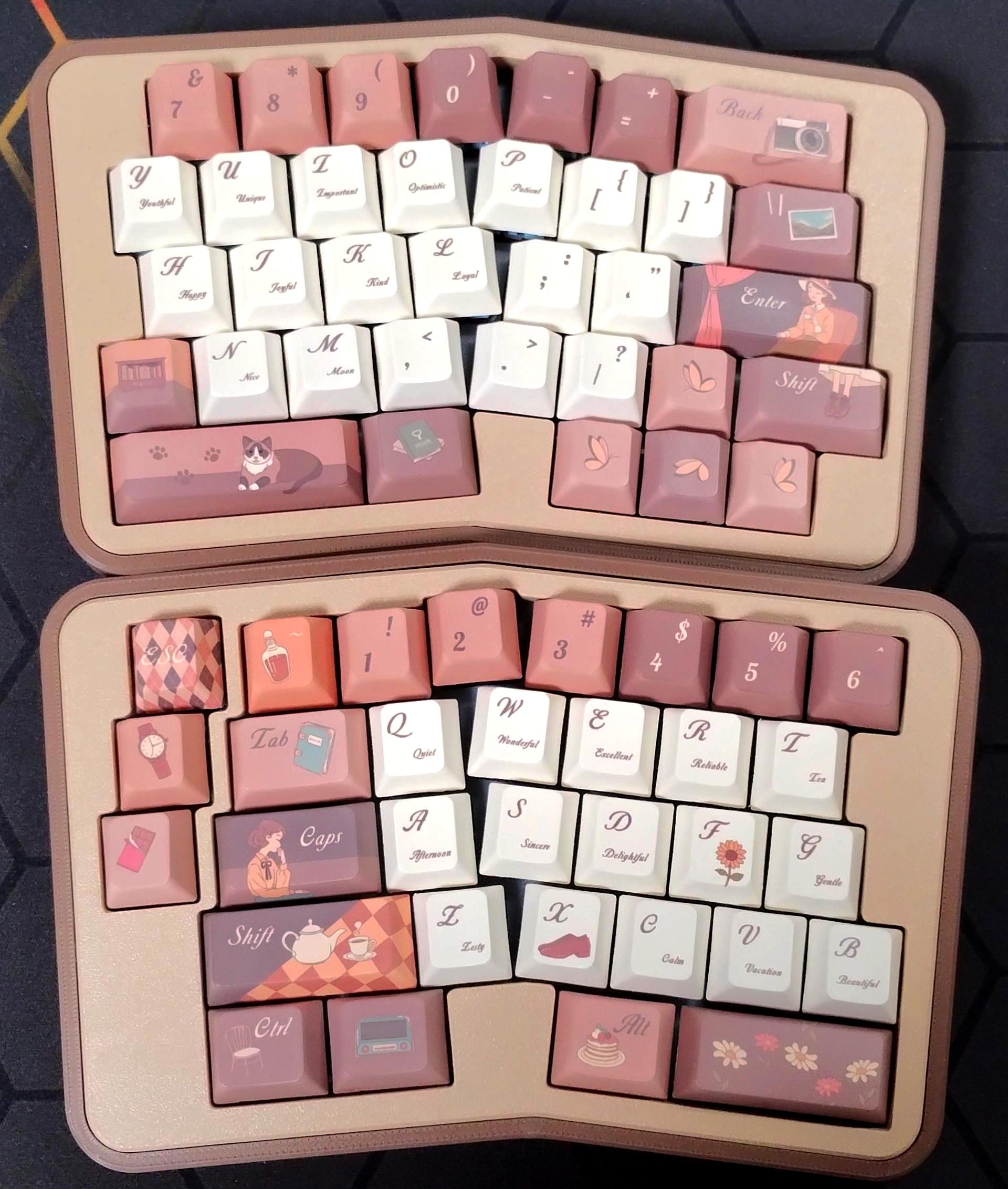
ようやく静音と非静音の両方で見た目、打鍵感、打鍵音にほぼほぼ不満が無いキーボード環境を用意できたと思っています。静音も非静音も、しばらくは環境を更新することはなさそうです。多分。