Alice配列で左右分離型なキーボード BAlice80 を買った
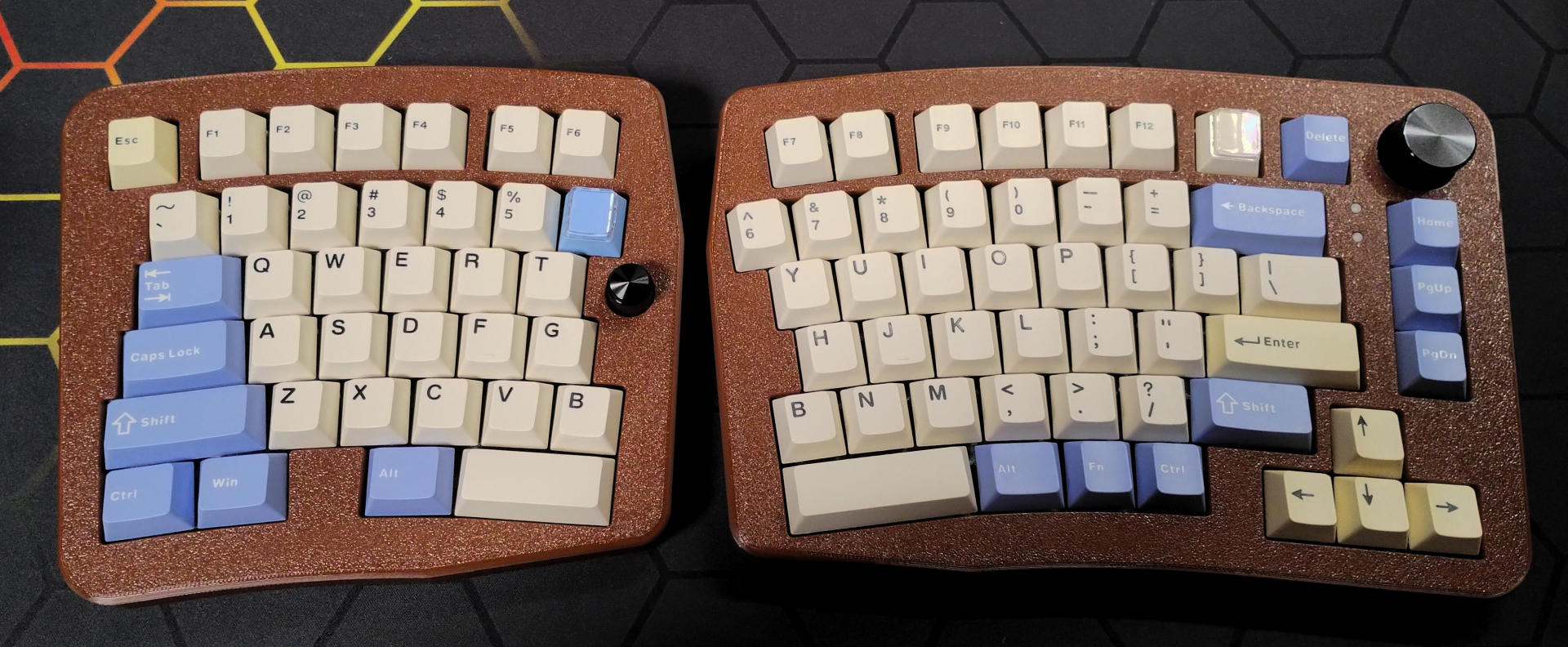
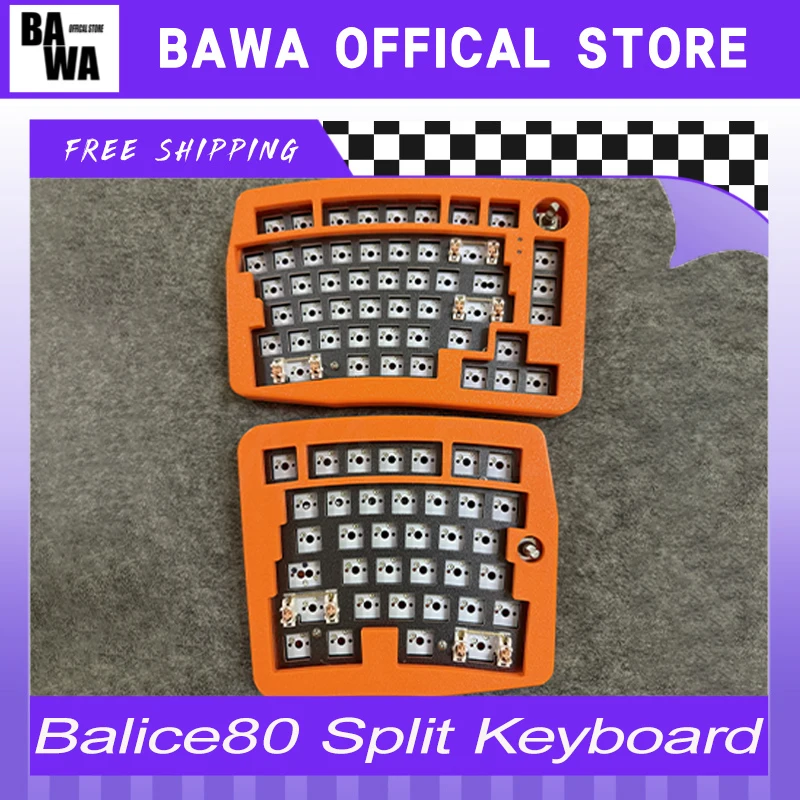
AliExpressにてAlice配列、左右分離型、Vial対応のキーボード BAlice80 を購入しました。筐体は3Dプリント製で、茶色(Coffee)の物を製造してもらいました。
 https://ja.aliexpress.com/item/1005010027178866.html
購入した理由
記事にはしていませんでしたが、左右分離型キーボードとしては2025年2月から Epomaker Split 65 を使用していました。その少し前の2024年12月からMonka A75という75%キーボードを使用していたのですが、左手首に腱鞘炎らしき症状が現れ、その対処策として左右分離型を使い始めました。
 https://ryo-fujinone.net/blog/archives/2118
Epomaker Split 65では以下の点が少し気になっていました。
- 不良品なのかは不明だが、6のキーのキースイッチだけ微妙にしっかり嵌まらず、2週間に1回程度の頻度でキースイッチが浮いてしまうことがあった。上からグッと押し付ければ嵌まってしばらく使える。
- 個人的にはキー数がもう少し多いほうが好みではあった。
- スペースキーのサイズが左右どちらも3Uなのがキーキャップを交換する際の障壁になり得る。
- 市販のキーキャップセットは基本的に3Uのキーキャップを採用しておらず、3Uとなると基本的には個別に入手する必要がある。分離型を考慮しているキーキャップセットでも2.25U及び2.75Uのキーを採用しているというのが現実。
実用面では6のキーの問題以外は特に不満無く使用できていましたが、より自分に合ったキーボードがあるのではないかと思いキーボードを探していると、QK Alice Duoというキーボードと、BAlice80というキーボードがあることを知りました。これらはどちらもAlice配列で左右分離型なキーボードです。

 https://qwertyqop.com/ja/pages/qk-alice-duo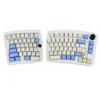
 https://pandakb.com/shop/keyboard-kit/balice80-qmk-split-key...
Alice配列は使ったことが無かったのですが、個人的にはかなり刺さるデザインのキーボードで、これらのキーボードを知ってすぐに、次に買うならこのどちらかだろうという思考になりました。ただQK Alice Duoは高価であるということと、キー数やノブの配置の観点でBAlice80の方が私の好みでした。
AliExpressでカスタムメイド品を購入
上でPandaKBのリンクを貼りましたが、AliExpressでもいくつかのセラーがBAlice80を販売しています。そしてAliExpressでは一部のセラーは筐体の色のカスタムメイドを受け付けています。
私は今回BAWA OFFICAL STOREというセラーから購入しました。
色の選択で [Custom Keyboard] というのが選択可能で、それを注文することでリストの中の好みの色で筐体を製造してもらうことが可能です。このセラーは基本的にはキースイッチとキーキャップ無しのキットでBAlice80を販売しているようですが、[Custom Keyboard]ではキースイッチとキーキャップも付属するようです。キースイッチはGateron G Pro Yellowです。筐体のカスタムメイドに拘らない場合、他のセラーだとキースイッチを選ぶこともできると思います。
商品画像の中に「R3D PETG」と記載された色のリストがあり、そこから色を選ぶことが可能です。BAlice80の筐体は下部(ベース)とフロント部分(カバー)に分かれており、それぞれ別の色にすることができます。
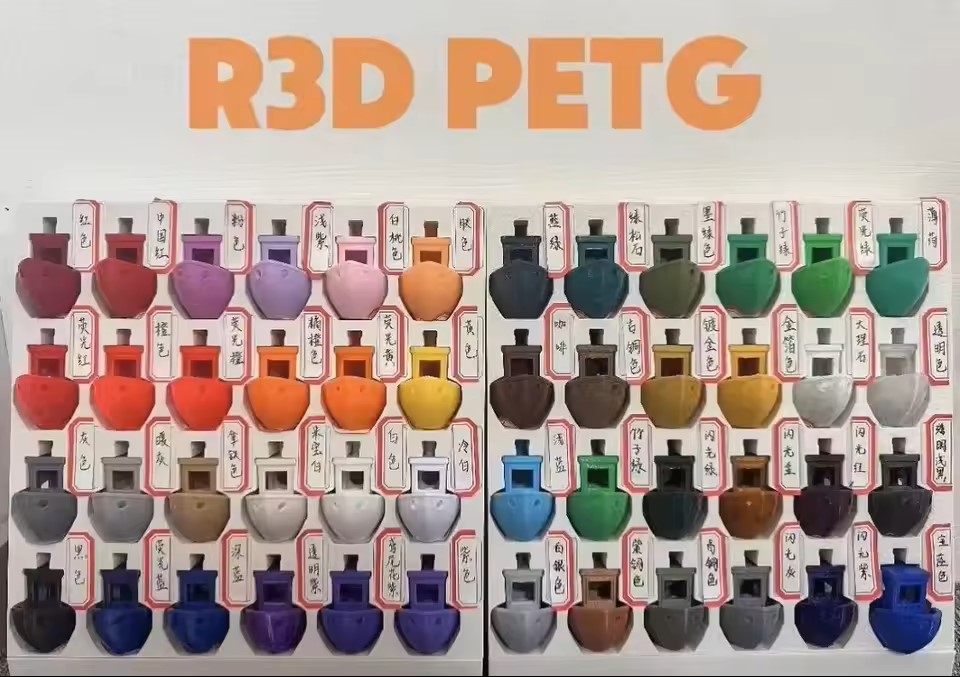
リストの中に咖啡(コーヒー)という色があり、これが欲しいと思いました。茶色系が好きなんですよね。念の為、注文前にBAWA OFFICAL STOREに「Custom Keyboardを選べばR3D PETGという画像の中の好きな色で製造してもらえるのか。咖啡色は製造可能か」という内容の質問を送ってみたところ、「画像の中の色は全て製造可能。キットの方はキースイッチとキーキャップが付属しないから注意してね」というような内容の返信が届きました。ということで安心して注文。
注文後、「ベースもカバーも咖啡色で製造して欲しい」ということを伝えました。合わせて、念の為にNano Banana Proで茶色のBAlice80の画像を生成して「こういうのを期待してる」という感じの文章を添えてセラーに送りました。製造にはそれなりに時間が掛かるかと思っていたのですが、注文から3日で発送されました。
実際に届いた物は希望に近い色で満足ですが、日本在住の人の場合、BAWA OFFICAL STOREで注文するのは注意が必要かもしれません。というのも最寄りの佐川の営業所に到着した後に佐川から「市より後の住所が不明だから住所を教えて欲しい」という電話が掛かってきたんですよね。送り状に記載されている私の電話番号に掛かってきた形です。住所を伝えたら届けてくれたので安心しました。とは言えBAWA OFFICAL STOREは住所の扱いに不安が残ります。なお実際に届いた荷物の送り状を見てみると、市より後の住所のいくつかの文字がアスタリスクでマスクされた状態でした。
開封、外観など
黒いビニールに包まれて届き、中にはBALICEというロゴ入りのダンボールが入っていました。なんとなくロゴなんて用意されていないと思っていたので箱の時点で少し驚きました。ちなみに写真は撮っていませんでしたが、中身のキーボードはプチプチでしっかり保護された状態でした。
記事の最初にも載せましたが、こちらが本体。第一印象としては思ったよりも色が明るいなという感じですが、茶色系統の色は好きなのでこれでも個人的には満足な色です。「R3D PETG」のリストは全体的に暗めなのかもしれません。BAlice80をカスタムメイドで注文する方はその点は注意が必要かもしれませんね。なおこの写真の右下が暗いのは撮り方の問題で影になっているだけです…。
配列はAlice配列で、左右どちらも6とBの位置にキーがあります。これをやらない分離型のキーボードもあるので、これは嬉しい配慮ですね。左の6の位置の青いキーにはデフォルトではBackspaceが設定されていました。
付属品は中国語で書かれた取説、USB-A to Cケーブル、USB-C to Cケーブル、ゴム足16個、キースイッチ・キーキャッププラー、予備のキースイッチ2個。
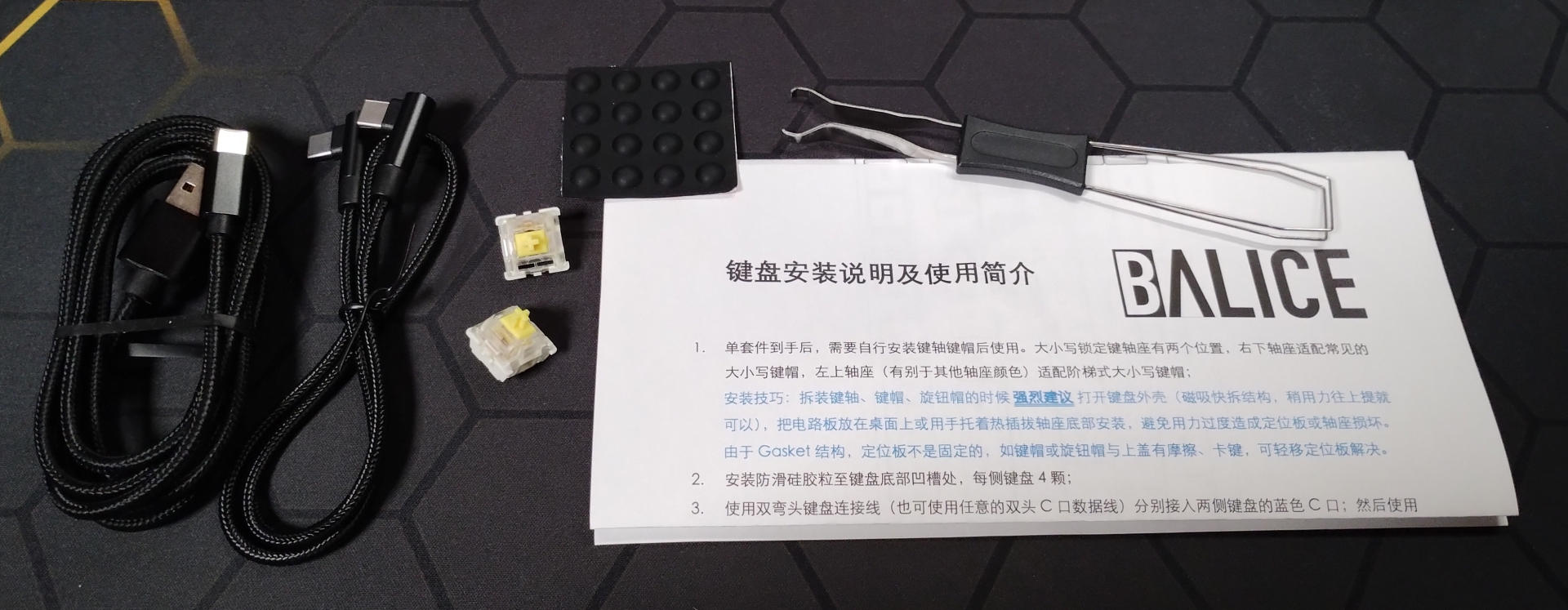
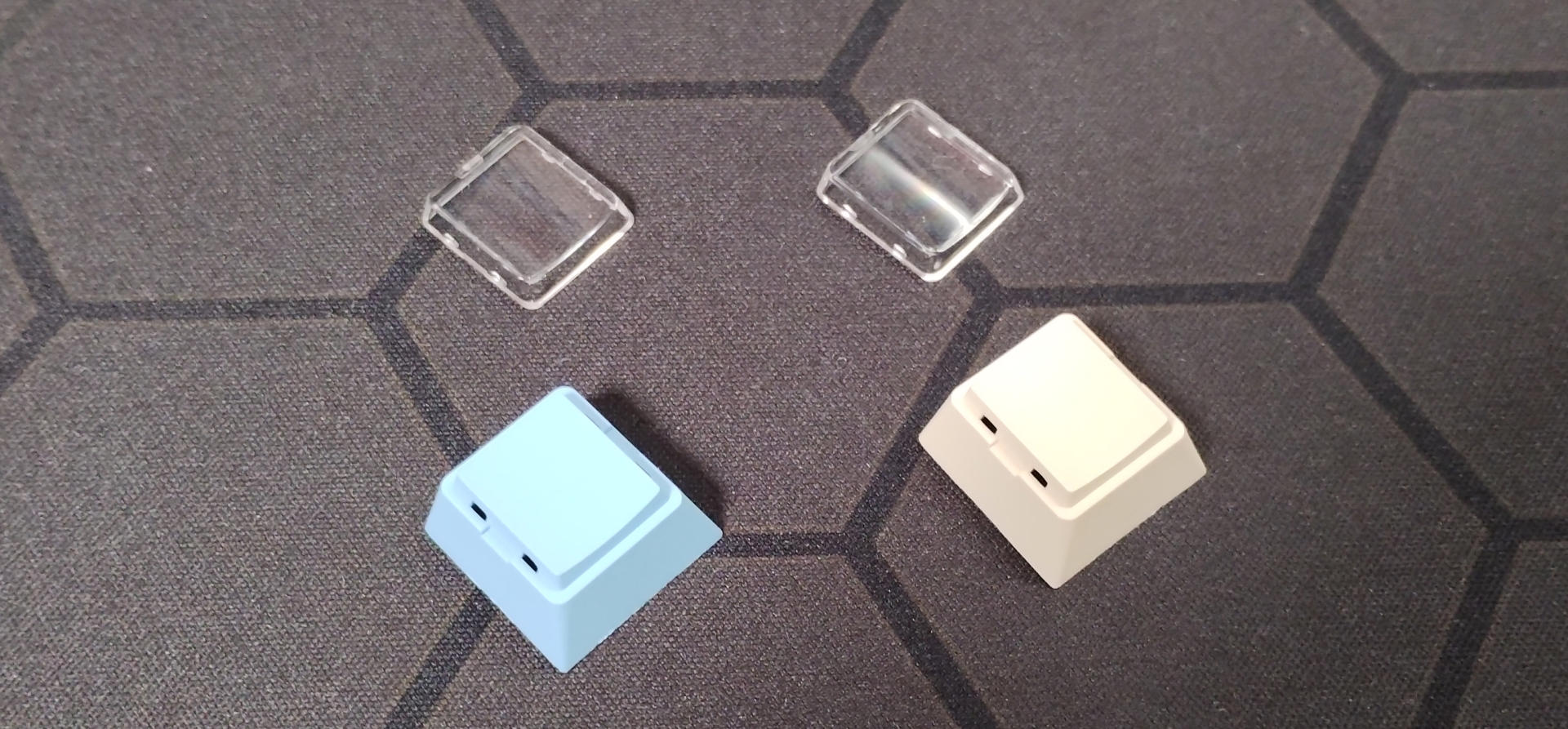
キーキャップの内2つは透明なカバー付きです。おそらく中に紙を入れたりシールを貼ったりしてそれを保護するためにカバーが付いているのだと思います。私はとりあえず何も入れずに使おうと思います。
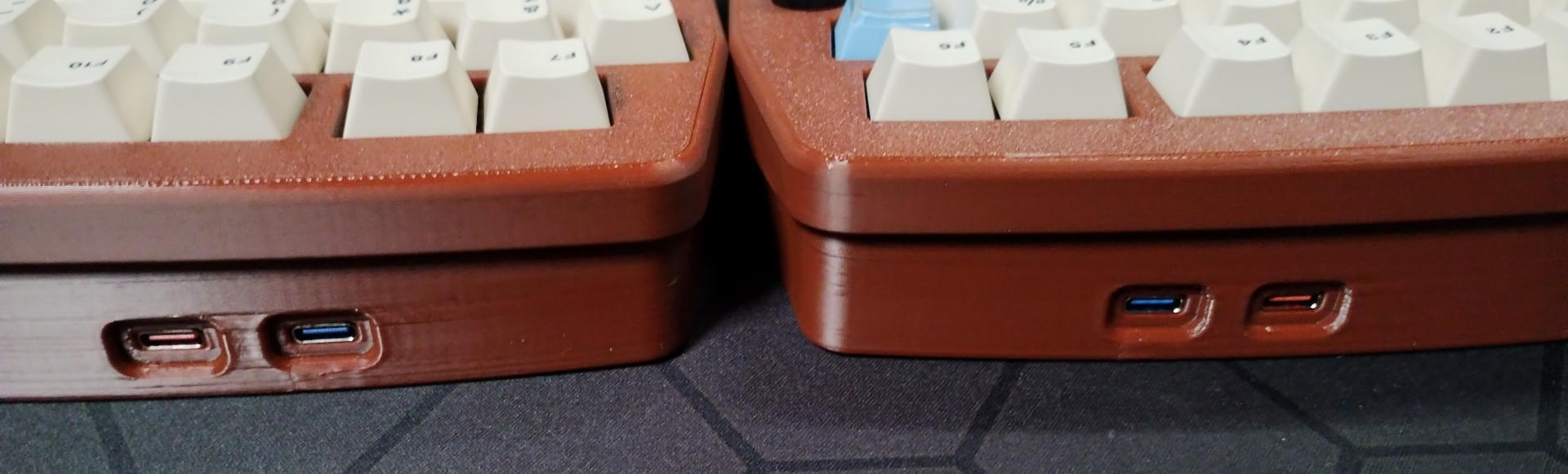
背面には左右それぞれに青のUSB-CポートとオレンジのUSB-Cポートがあります。青はキーボード同士を繋ぐポートで、オレンジはPCと繋ぐポートです。左右のどちらからでもPCと接続できるようになっているのは地味に便利ですね。
キーボード底面にはゴム足を貼り付ける所が計8箇所ありました。
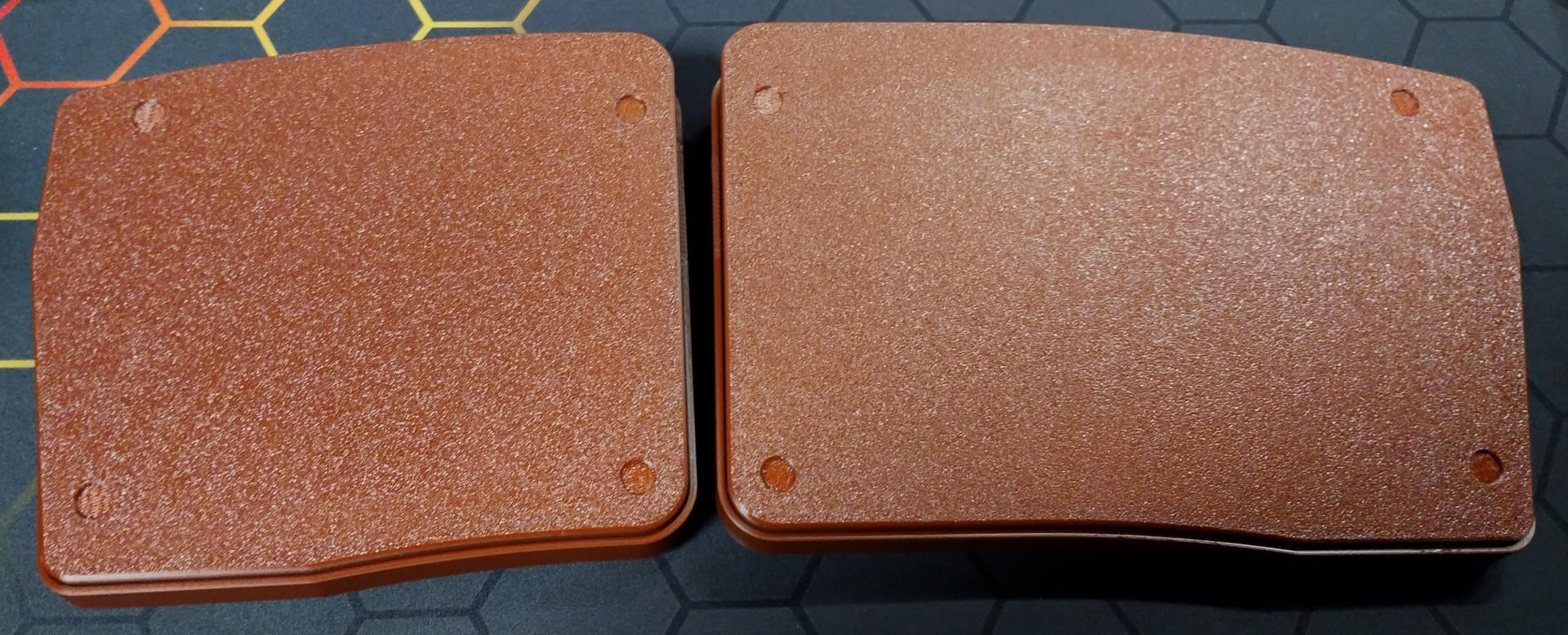
底面にネジは無く、分解はフロントから行う仕様です。マグネットでカバーが固定されているだけなので少し力を入れると簡単に外すことができます。
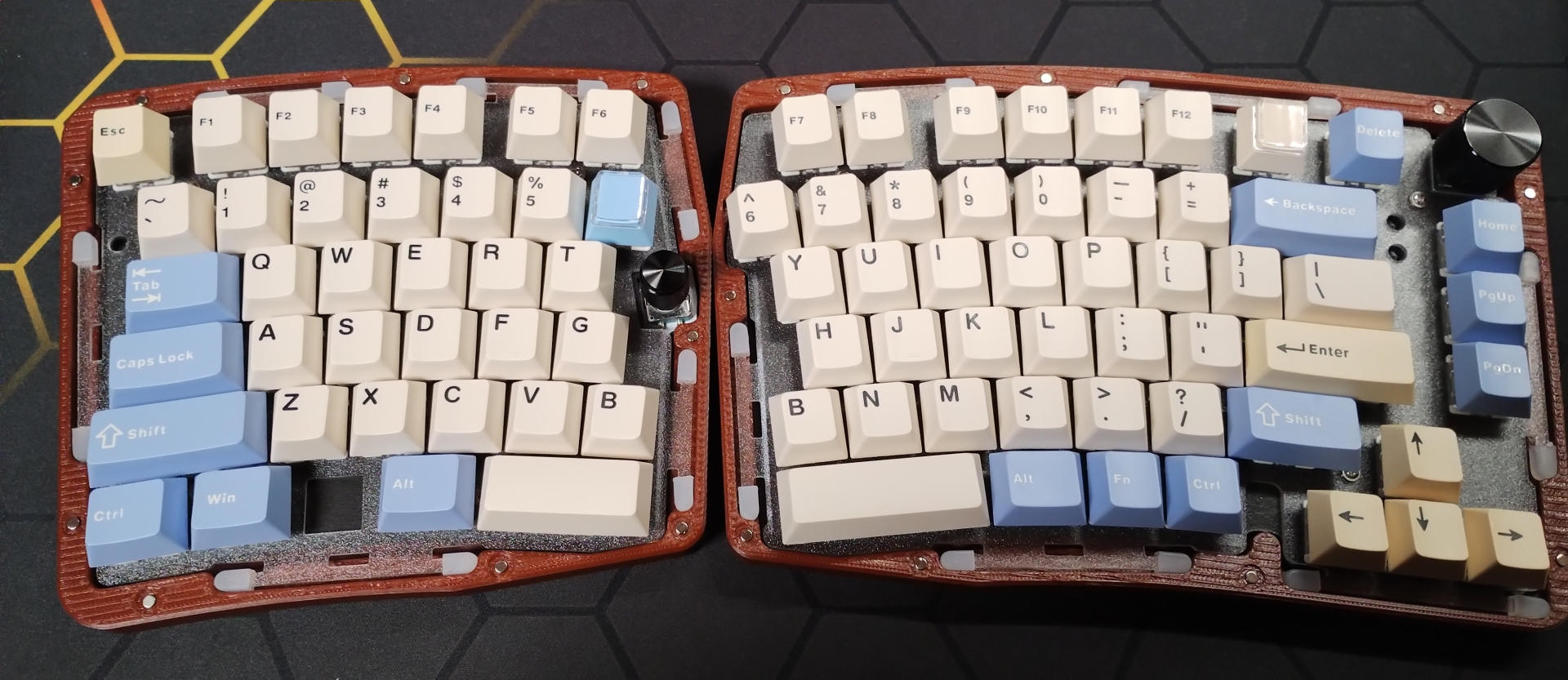
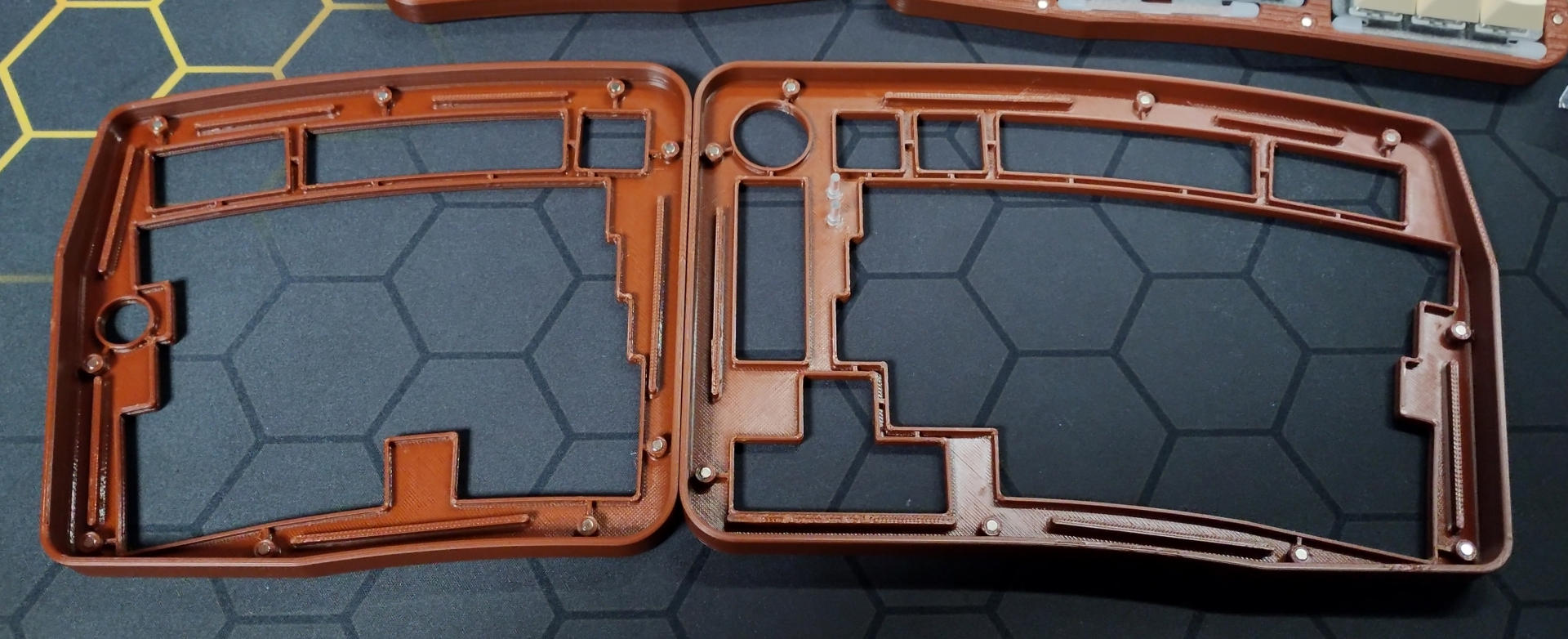
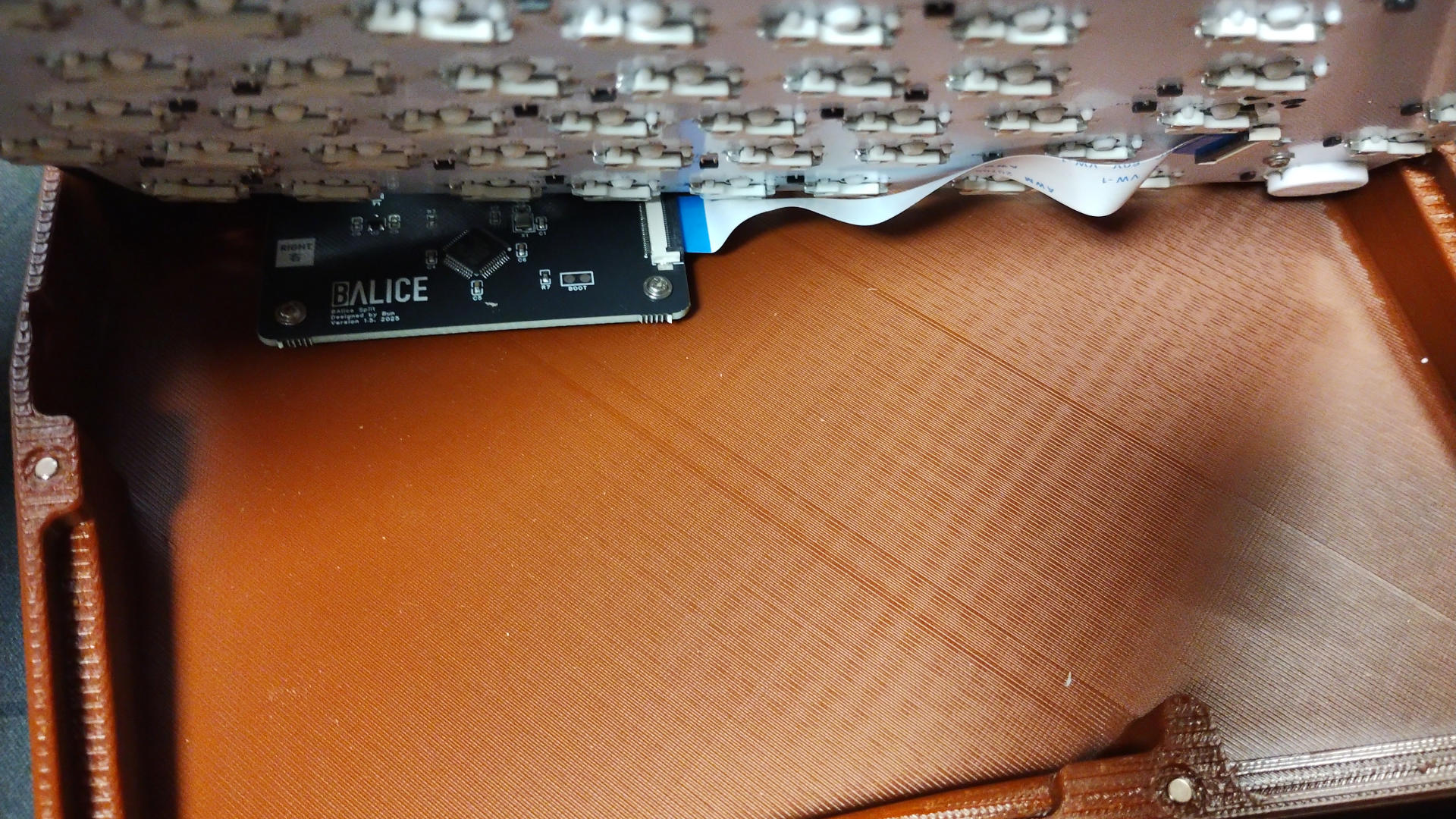
基板などは筐体のベース部分に固定されているわけではないようで、簡単に持ち上げることができます。基板の下には何も敷かれていないので、打鍵音を気にする場合はここに手を加える必要があると思われます(後述しますが実際にそのようなことをしました)。
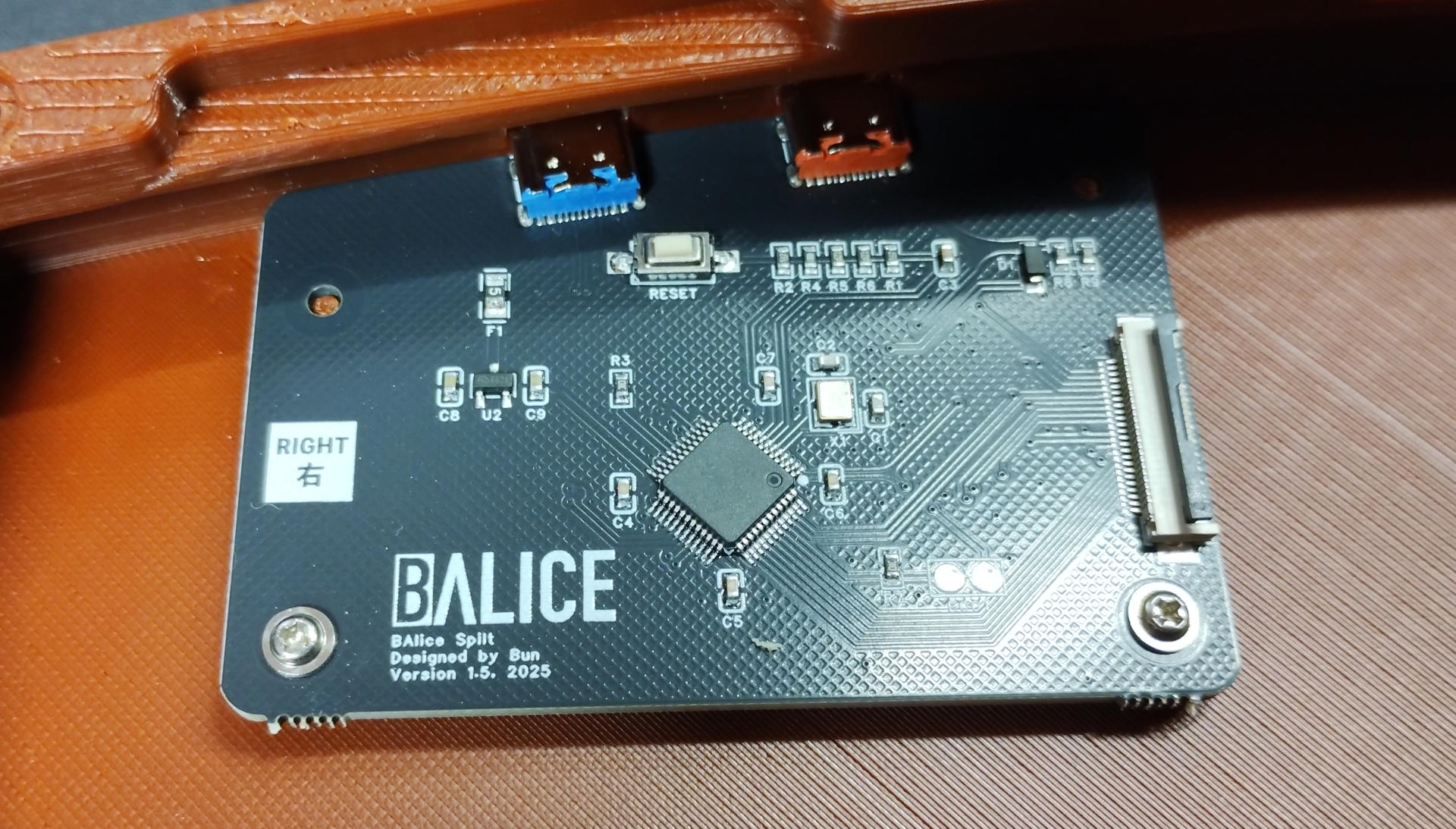
基板にはBAliceのロゴ、設計者の名前、バージョンが印刷されていました。Bunという人が設計したAlice配列のキーボードだからBAliceという名前なのでしょうか。
使用感
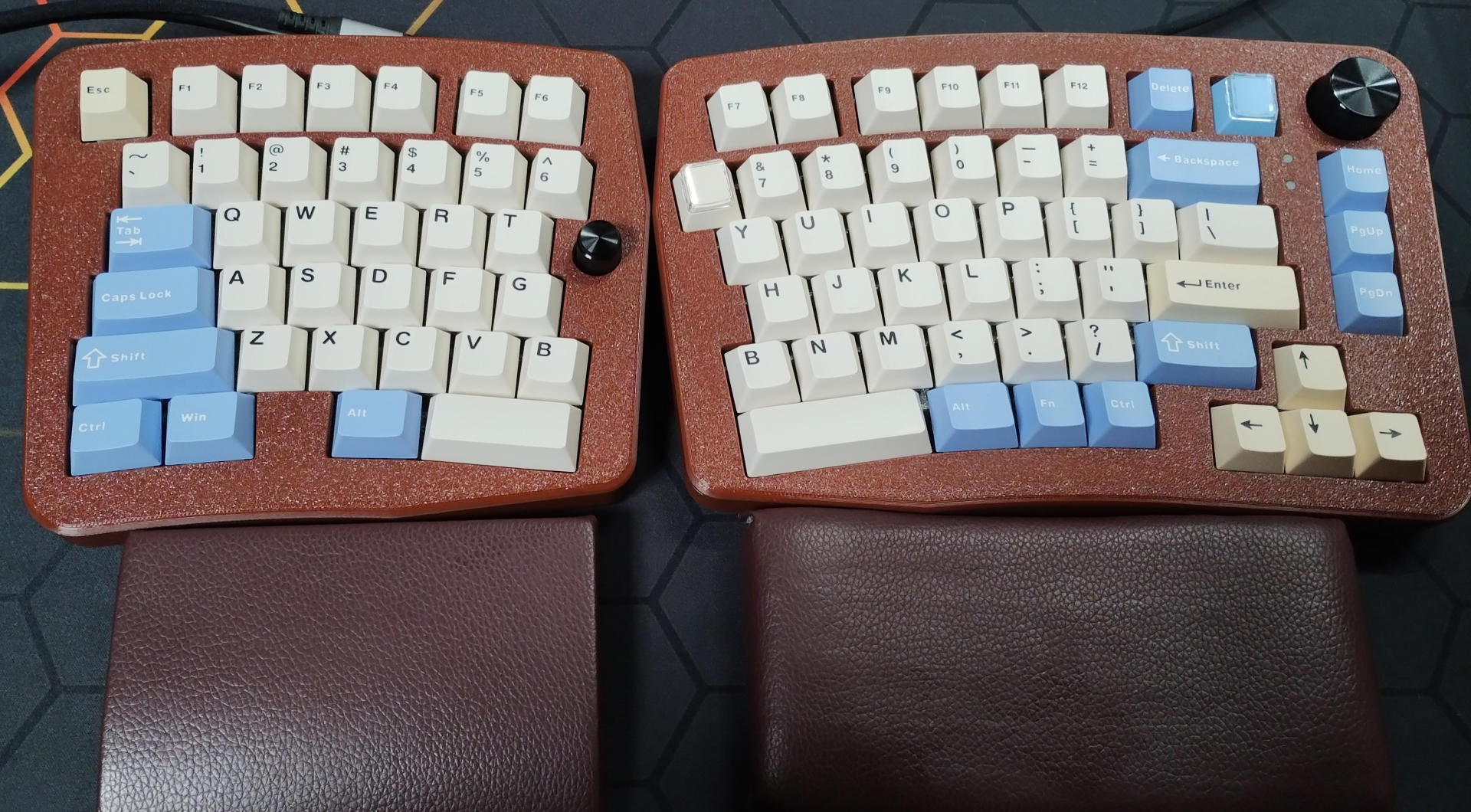
まずキーボードの手前の高さが22mmほどあるので、パームレストはあった方が良さそうです。少し幅が短いですが、私はEpomaker Split 65の時から使用しているパームレストをそのまま使用することにしました。これは木製のパームレストに合皮の補修シートを貼り合わせた物です。木と合皮を合わせることで硬さと滑り心地はかなり私好みの仕上がりになっています。
キースイッチについては、G Pro Yellowはまあ普通に、無難な打鍵感であり無難な打鍵音でした。大きな不満はありませんが、個人的には静音のキースイッチの方が好きなのと、少し重く感じたので静音かつ軽めなキースイッチに交換することにしました。それについては後述します。
ノブについては、右のノブは指の腹で回せるくらいに軽い回し心地でした。Epomaker Split 65ではそれが出来ず摘んで回す必要があったのでこれは嬉しいですね。左のノブは摘んで回す必要がありましたが、そちらはまだ使い道が決まっていないのでどうしたものか…。
このキーボードはVial対応で、各OS向けに用意されているスタンドアロンのVialだけでなくブラウザからでもキーマップを変更できるのは楽で良いですね。Epomaker Split 65ではVIAで毎回jsonを読み込む必要があったので、そのストレスから解放されたのは嬉しいです。
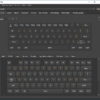
 https://get.vial.today/
Alice配列だからか、左Ctrlが若干遠い気がします。ショートカットキーとして多用するキーなので少しでも近くするために左Winの位置も左Ctrlとして扱うことにしました(誤打を許容するために左下は両方を左Ctrlに設定)。この辺りは自分の使いやすいキーマップを探したり慣れるしか無さそうですね。
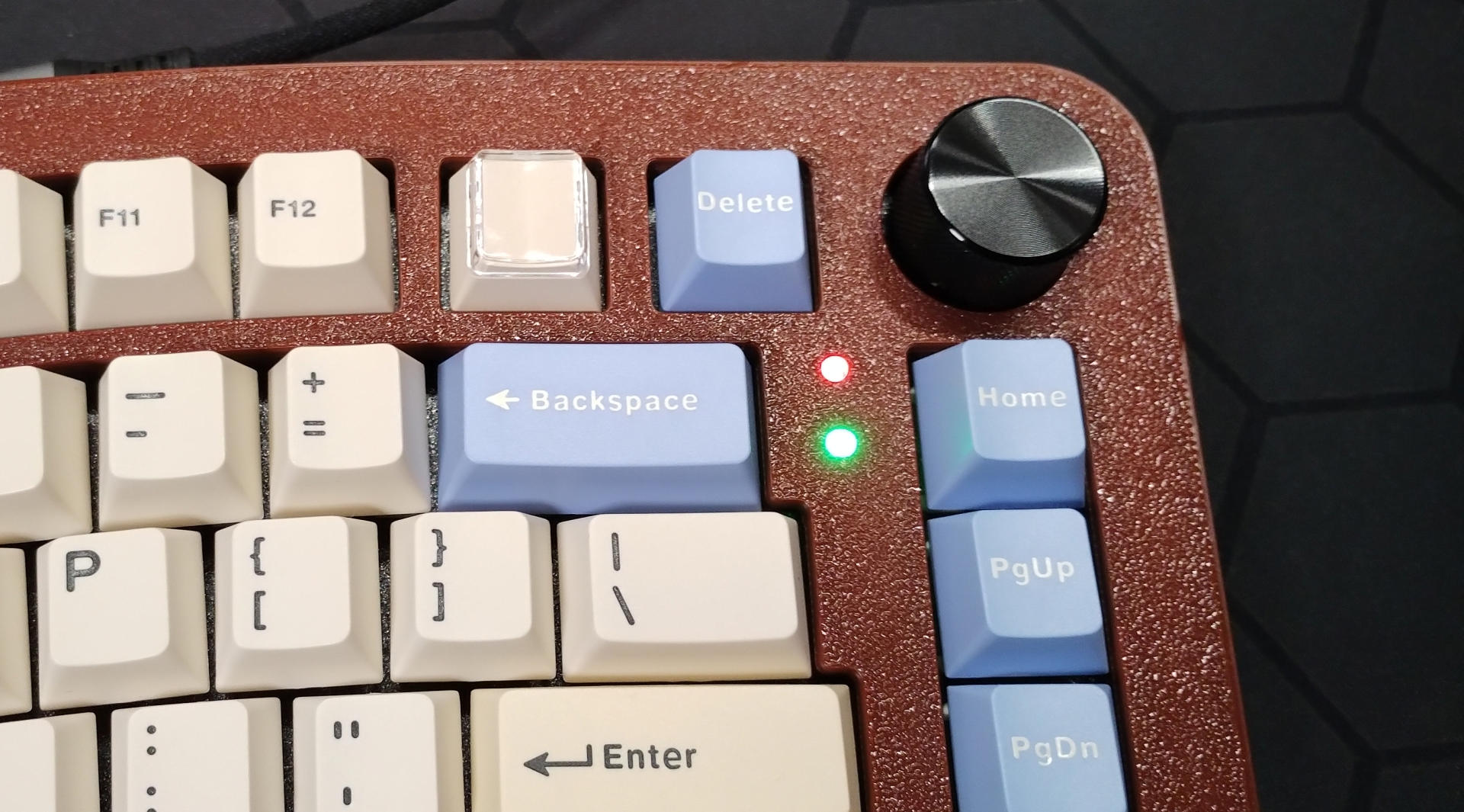
使用感について他に書くことがあるとすれば、右側のLEDでしょうか。2つLEDがあり、上はCapsLockが有効になっていると赤く光ります。下はレイヤーが0以外の時に緑に光ります。この緑のLEDが眩しいです。赤は気にならないのですが…。カバーを外してLEDが見える穴に小さく切ったマスキングテープを突っ込むことで眩しさを軽減することはできました。
静音化
キースイッチはEPOMAKER Roseveilに交換することにしました。押下圧32gの静音キースイッチです。Epomaker Split 65では押下圧35gのYushakobo Fairy Silentを使用していましたが、他の静音キースイッチも試したくなったのと、もう少し軽めでも良いと思っていたので。

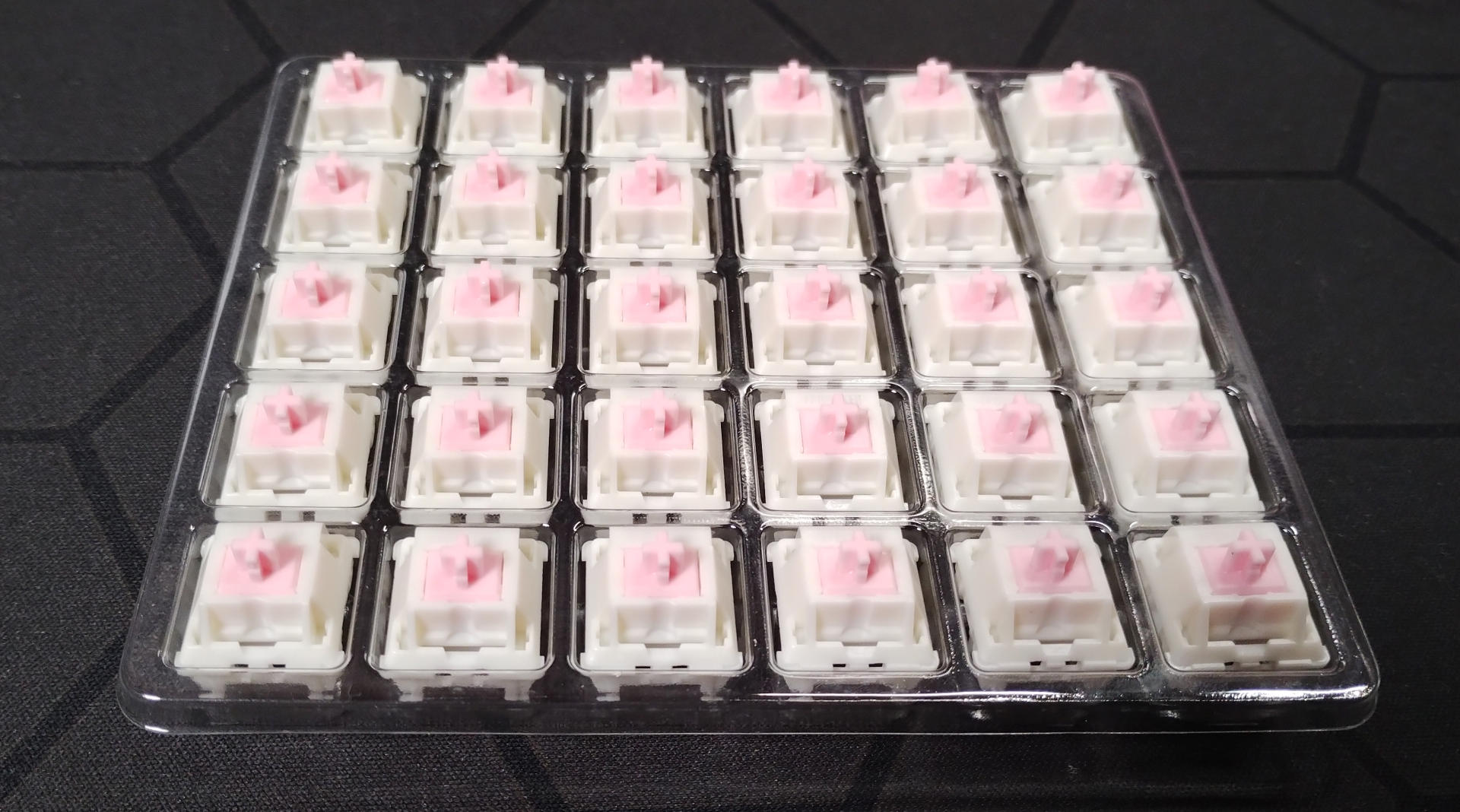
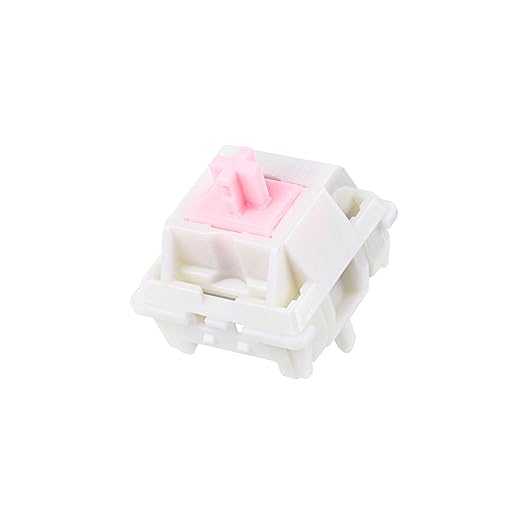
 https://amzn.to/4qdHl3q
交換直後の感想ですが、何も手を加えていないデフォの状態のBAlice80で使用する場合、基本的には超静かでした。ほぼ無音かと思うようなキーもあったくらいには静かでした。また、ファクトリールブの個体差はかなり抑えられている印象で、ルブ不足による掠れや過剰なルブによるねっとり感は無く、全体的に良い塩梅のルブのように思いました。Fairy Silentもファクトリールブはされていましたが個体差が少し気になっていたんですよね。自分でルブして調整するのも面倒なのでRoseveilはかなり良いキースイッチだと思います。
キースイッチには何も問題は無かったのですが、私が試した限りではデフォの状態のBAlice80は静音キースイッチとはあまり相性が良くはありませんでした。底打ち時にG Pro Yellowでは気にならなかった高めの響くような音が少し気になるようになりました。これはBackspaceキーとShiftキーのスタビライザーで顕著で、他に1Uのキーであってもいくつか気になるキーがありました。私の認識ではこれの主な原因は基板とベースの間に何も敷かれていないというところです。スカスカなのでそこで音が響くのだと思います。
まずは基板に対してありがちなテープModをマスキングテープで試しました。若干音は改善された気はしますが、根本的な解決にはなりませんでした。
おそらく理想的なのはスカスカな部分にEVAフォームなどを敷き詰めることです。ただ手持ちのEVAフォームを紛失してしまったので代用としてキッチンペーパーを敷き詰めることにしました。折りたたんだキッチンペーパーを左右の筐体に何枚か敷き詰めました。
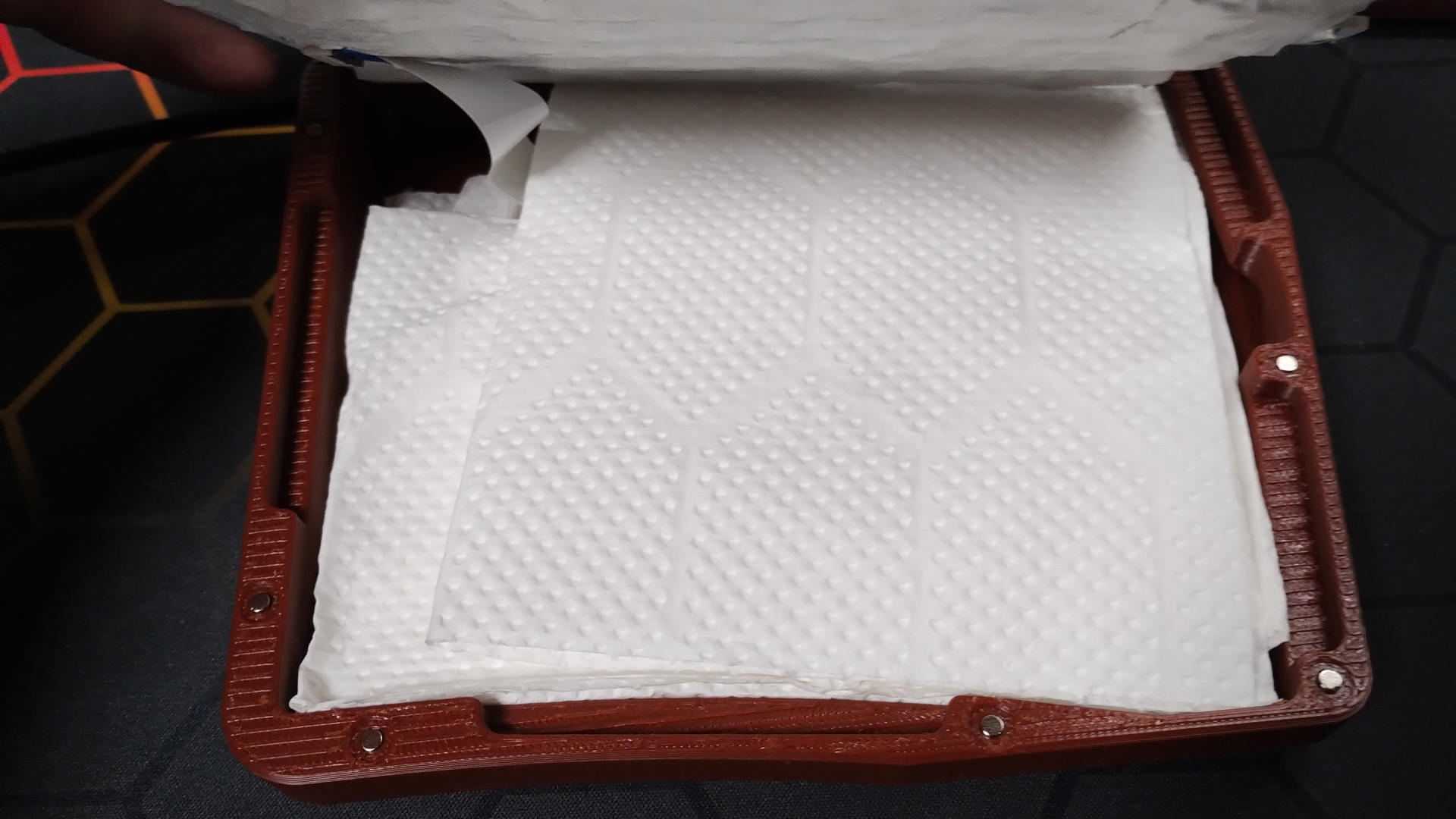
キッチンペーパーでは効果が薄いかもと予想していたのですが、予想に反してかなり効果がありました。音が響くキーは静かになり、全体的にはポクポクという打鍵音に変化しました。全体としてはほぼ無音な状態からは遠のいてしましましたが、これでもかなり静かなので大満足です。
キッチンペーパーを詰めることで音は大きく改善しましたが、BackspaceキーとShiftキーのスタビライザーはまだ響く感じでした。こちらについてはスタビライザーの下にマスキングテープを重ねて貼り、更にキーキャップ側に静音リングを付けることで音が改善しました。打鍵感は静音リングのせいで少し変わってしまいましたが、まあ我慢できるレベル。私はマスキングテープを使用しましたが、用意できるのであれば以下のようなスタビライザー用のパッドを使うのが理想だと思います。
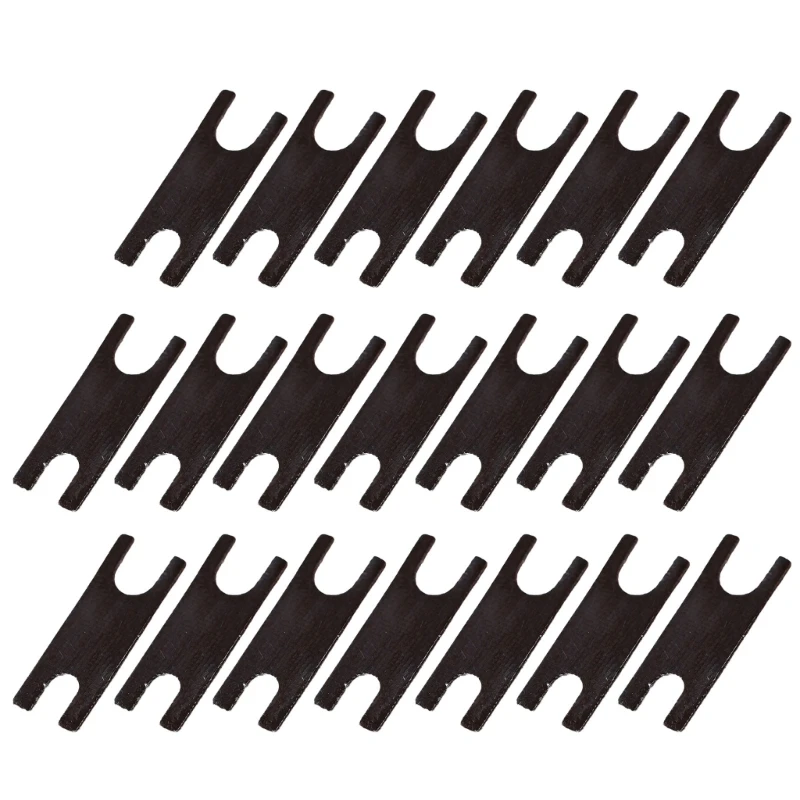
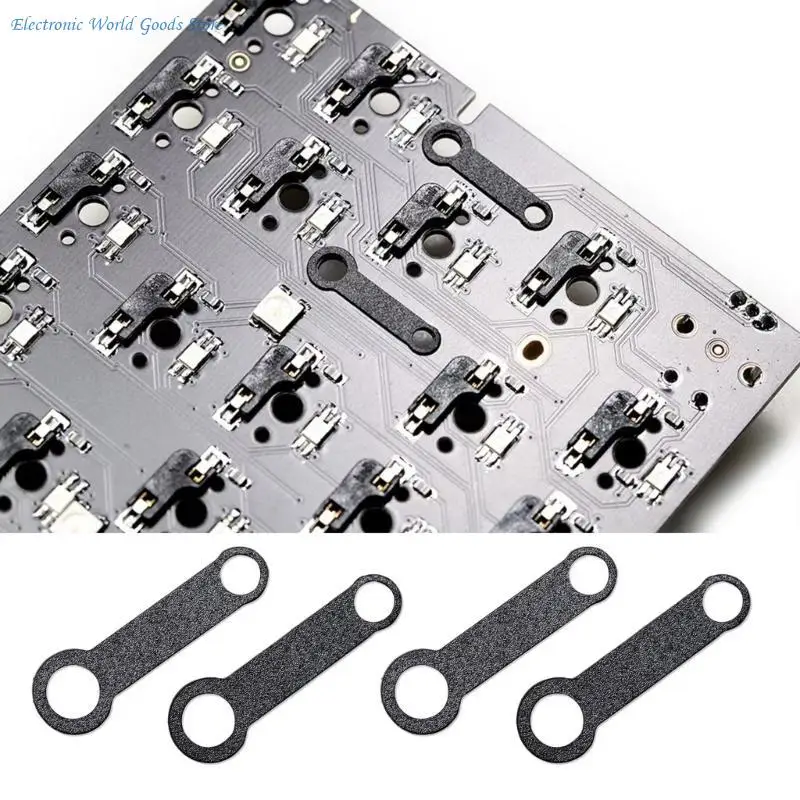
ということでキースイッチを変えたことで気になるようになった音はなんとか解決しました。最終的にはかなり静かなキーボードにすることができました。
雑感
少し手を加える必要はありましたが、最終的には自分に合ったキーボードにすることができました。私がBAlice80を注文した2025年11月下旬時点ではBAlice80の情報はネット上にあまり無く少し不安でしたが、良い買い物になりました。(注文前に調べた限りでは、商品ページ以外では韓国の掲示板サイトDcinsideに購入報告がある程度で情報が少なかった)
左右分離型のキーボードとして使いやすいですし、ベースとカバーの色を選べるというのも良いですね。茶色系のキーボードって珍しいですし、欲しいなら基本的には塗装するか3Dプリンターで自作って感じなので色を自分で決められるのは本当にありがたいです。お金に余裕ができたら別の色でもう一台注文したいレベル。
そういえばBAlice80が届くまでは茶色い筐体と青いキーキャップのバランスが不安で、届いたらキーキャップを即交換しようとも思っていたのですが、実際に届いてみると個人的には案外悪くない印象でした。まあ気が向いたら以下の記事で紹介したキーキャップを使ってみることにします。これらはどちらも茶色に近い色なのでBAlice80に合いそうです。